Monday, April 7, 2014

Hướng dẫn thăng hạng bài viết trên Facebook

Bạn nghĩ rằng bất cứ ai Like trang Fanpage của bạn thì khi bạn đăng bài họ sẽ đều thấy? Thực tế thì không như thế đâu, chỉ từ 5% - 10% lượng thành viên thấy được bài viết mà thôi.

Tại sao lại như thế? Đơn giản là mọi người like rất nhiều trang và họ có nhiều bạn bè, nhóm hội, News Feed của họ do đó như một tờ báo rất dài có quá nhiều thông tin, chẳng có gì đảm bảo bạn luôn nằm ở top. Chỉ một nhóm Fan thường xuyên tương tác với trang của bạn thì sẽ thấy bài đăng còn lại hầu như không biết gì đến sự tồn tại của nó.

Như hình dưới đây bạn thấy, một fanpage có 10 ngàn fan (https://www.facebook.com/utemthuong.net) nhưng chỉ có khoảng 500 người xem bài đăng, tức là 5%, ngoài ra có 17 bình luận và 3 like. Bạn chú ý những con số này để chúng ta có thể so sánh nó với bài được thăng hạng.

Bài đăng thông thường

Khụ! thế thì 90% - 95% Fan kia bị phí hoài à? Bao nhiêu tiền đã đổ vào để quảng cáo tăng like fanpage giờ đây không phát huy được hiệu quả như mong muốn?

Điều đấy là đúng nếu bạn không thực hiện bất cứ biện pháp nào để cải thiện tỉ lệ người xem. Có 2 cách để cải thiện:
  • Viết bài đăng thật hấp dẫn để thu hút Fan, qua đó tăng tỉ lệ comment, like và xem bài viết
  • Dùng tiền để thăng hạng bài đăng của bạn
Có một thực tế là, đối với fanpage bán hàng cỡ từ 10 ngàn fan trở lên dù bạn có đăng bài hấp dẫn đến mấy thì thông thường tỉ lệ tối đa người xem mà bạn có được cũng chỉ dưới 15%. Do vậy với các chiến dịch quảng bá, bạn bắt buộc phải bỏ tiền ra để đưa bài đăng của bạn tăng thứ hạng qua đó tăng tỉ lệ người xem, bình luận và thích.

Như hình dưới đây bạn thấy, bài đăng này được thăng hạng, các tỉ lệ được cải thiện hết sức rõ ràng, cụ thể có 2653 người xem, 58 like và 55 bình luận.

Bài đăng được thăng hạng

Bây giờ mới đến phần Hướng dẫn chi tiết cách thăng hạng bài viết!

Bước 1: Truy cập vào phần tạo quảng cáo

Bạn truy cập đường dẫn sau: https://www.facebook.com/ads/create/ . Sau đó chọn Tham gia vào bài viết trên Trang:

Tham gia vào bài viết trên trang

Bước 2: Chọn trang Fanpage mà bài viết bạn muốn thăng hạng nằm trong đó


Chọn fanpage có bài đăng bạn muốn thăng hạng

Tôi quản lý 3 trang Fanpage, tôi sẽ chọn trang Fanpage mà bài đăng tôi muốn thăng hạng nằm trong đó, trong ví dụ cụ thể này đó là Fanpage Cám gạo, Dầu dừa Út Em.

Bước 3: Chọn bài đăng bạn muốn thăng hạng

Các bài đăng sẽ được sắp xếp theo thứ tự thời gian, bạn chọn bài đăng mà bạn muốn thăng hạng, đó có thể không phải là bài đăng mới nhất trên Fanpage:

Chọn bài đăng bạn muốn thăng hạng

Click vào bài đăng bạn muốn và nhấn Tiếp Tục.

Bước 4: Tùy chọn về người xem

Các thử nghiệm của tôi cho thấy, trong đa số trường hợp bạn không nên thăng hạng bài viết cho toàn bộ mọi người trên Facebook mà chỉ nên thăng hạng với nhóm những fan của chính trang của bạn, điều này có tác dụng chuyển đổi thành khách hàng (hoặc mục tiêu khác) tốt hơn nhiều lần. 

Hãy chỉ chọn những người đã kết nối với Fanpage của bạn:

Chọn người xem quảng cáo là những người kết nối với Fanpage

Cột bên phải sẽ cho thấy số lượng người xem tiềm năng:


Ngoài ra là các tùy chọn về tuổi và giới tính. Một số loại quảng cáo (ví dụ giảm béo) thường được kiểm duyệt rất kỹ, đặc biệt là về độ tuổi, người xem bài đăng của bạn phải ít nhất 18 tuổi.

Giả dụ tôi giới hạn bài đăng của tôi chỉ hướng tới người xem là nữ trên 18 tuổi:

Giới hạn tuổi giới tính

Bước 5: Tùy chọn về Thời gian, Ngân sách và Giá thầu

Bạn có quyền quyết định chiến dịch quảng cáo thăng hạng bài viết kéo dài trong bao lâu, cũng như có quyền quyết định ngân sách và giá thầu. Nếu từng quảng cáo tăng like cho fanpage thì bạn chắc chắn chẳng còn lạ lẫm gì các yếu tố này.

Tuy nhiên tôi vẫn nhắc lại đôi chút:
  • Về số lượng ngày bạn có thể để chạy chiến dịch liên tục, bạn đừng lo là quảng cáo sẽ chạy suốt vì bạn có quyền dừng chiến dịch bất cứ lúc nào
  • Về ngân sách, tôi thường chạy từ 30K - 50K. Cái này nó không có con số cụ thể đâu, tùy vào túi tiền, mục đích, số lượng fan mà có thể tăng giảm. 
  • Về đấu giá nên chọn Đấu giá cho lượt tham gia bài viết trên trang, vì cái này thường tối ưu hơn các tùy chọn khác.
Tùy chọn đấu giá cho lượt tham gia bài đăng

Cuối cùng nhấn vào Đặt yêu cầu để bắt đầu quảng cáo.

Một số lưu ý:
  • Cũng giống như quảng cáo bạn phải chú ý hình ảnh và ngôn từ bài đăng sao cho hấp dẫn.
  • Liên tục theo dõi chiến dịch để có điều chỉnh thích hợp, chẳng hạn như sửa lại nội dung, thay đổi ngân sách.
  • Nếu thấy chi phí cho mỗi lượt tham gia cao thì điều đó có nghĩa là nội dung bài đăng của bạn không thu hút.
  • Trong một số trường hợp cần chú ý đến tuổi và giới tính người xem quảng cáo.
  • Chữ trong hình ảnh quảng cáo không được chiếm quá 20% diện tích ảnh. Chữ này là chữ ở trên ảnh chứ không phải văn bản bạn gõ, thí dụ như bức hình dưới đây, chữ chiếm quá 20% nên không quảng cáo được
Chữ chiếm trên 20% ảnh

Nếu cần tư vấn, thuê quản lý fanpage chuyên nghiệp hiệu quả, hãy liên hệ với mình qua số điện thoại: 094.694.0087 (VinaPhone) - 0165.796.1160 (Viettel)

Facebook cá nhân: https://www.facebook.com/anhducnguyen87

Phí dịch vụ:
  • Quảng cáo tăng Like: Phí tăng like mình lấy dao động từ 500đ - 800đ / 1 like, tùy vào loại sản phẩm dịch vụ của bạn. Mình chỉ nhận quảng cáo cho fanpage có nhu cầu tăng tối thiểu 6000 Like.
  • Quản lý quảng cáo khác: Ví dụ như quảng cáo thăng hạng bài viết, tăng lưu lượng truy cập vào website, mình lấy 33% chi phí quảng cáo. Ví dụ bạn chi 1.5 triệu cho quảng cáo bài post, mình lấy phí là 500K. Tổng cộng bạn chi 2 triệu. Mình chỉ nhận quảng cáo cho những bạn có nhu cầu tối thiểu là 2 triệu đồng/tháng

Sunday, April 6, 2014

Cách đăng ký email mới nhanh chóng và an toàn

Đăng ký email là một trong những công việc quen thuộc nhất của bất cứ người dùng online nào. Tài khoản email thường xuyên được sử dụng để trao đổi trong công việc, học tập và dùng để xác minh đăng ký trên facebook, diễn đàn và rất nhiều website khác nữa.

Thông thường bạn sẽ có hàng tá email phục vụ cho nhiều mục đích khác nhau, trong bài viết này Blog Mạng Lưới Toàn Cầu sẽ hướng dẫn bạn đăng ký email sao cho vừa nhanh chóng lại vừa đảm bảo an toàn về sau này, tránh trường hợp bị hack. Chúng ta sẽ xem 3 dịch vụ email hàng đầu hiện nay.

Gmail

Gmail là của Google, ông lớn Internet toàn cầu. Gmail được đánh giá là dịch vụ email rất tốt. Bạn truy cập https://mail.google.com để đăng ký. Dưới đây là giao diện đăng ký:

Đăng ký Gmail

Một số lời khuyên:
  • Nếu không có gì phải giấu diếm bạn nên sử dụng họ và tên thật
  • Khi chọn tên người dùng - hay còn gọi là địa chỉ email của bạn, bạn nên chọn địa chỉ liên quan đến cá nhân, chẳng hạn có chứa tên của bạn. Ví dụ địa chỉ email của tôi là nguyenducanhplus@gmail.com có chứa tên của tôi. Địa chỉ email của bạn không được có dấu, không có dấu cách. Những địa chỉ email sau là không hợp lệ: LTĐức@gmail.com; Tran Van Dung@gmail.com
  • Khi chọn mật khẩu cho email nên chọn cả chữ và số, như vậy mật khẩu của bạn sẽ mạnh hơn, an toàn và khó bị hack hơn. Đừng chọn mật khẩu liên quan mật thiết đến thông tin cá nhân vì như vậy người khác sẽ dễ đoán.
  • Ngày tháng năm sinh cũng nên để là ngày tháng năm sinh thật của bạn, như vậy Google sẽ cung cấp cho bạn trải nghiệm người dùng tốt hơn.
  • Có 3 lựa chọn giới tính cho bạn: Nam, Nữ và Khác.
  • Điện thoại di động: Hãy nhập số điện thoại di động của bạn. Thông tin này rất quan trọng, số điện thoại giúp bạn lấy lại mật khẩu trong trường hợp bạn quên mật khẩu gmail.
  • Nếu bạn đã có địa chỉ email nào đó đang dùng thì hãy nhập địa chỉ này vào, tùy chọn này cũng giúp bạn lấy mật khẩu trong trường hợp bị quên.
  • Trong thực tế bạn không bắt buộc phải điền số điện thoại và địa chỉ email hiện tại của bạn để đăng ký tài khoản mới. Tuy nhiên điều này là không nên nếu bạn muốn giữ gìn tài khoản mới.
Xác minh không phải là rô bốt

Cuối cùng là nhập mã xác minh, sẽ có những hình ảnh hơi khó nhìn và có phần uốn éo, bạn sẽ phải nhập chữ và số nhìn thấy vào trường Nhập văn bản. Nếu muốn bạn có thể bỏ qua bước này và thay vào đó là xác minh qua điện thoại.

Tiếp đến tick vào Tôi đồng ý với các điều khoản dịch vụ...Xong bạn nhấn Bước tiếp theo. Như vậy là xong rồi, bạn đã có email mới của Google. Nếu cần bổ sung thêm thông tin thì hãy bổ sung, còn không sau khi hoàn tất các bước trên bạn đã sử dụng email được rồi.

Một điều tuyệt vời là với tài khoản Email bạn có quyền sử dụng để đăng nhập được vào bất cứ dịch vụ nào của Google, ví dụ như Google Drive, Blogspot, Google Adwords...Điều này được Google gọi là 1 tài khoản truy cập tất cả dịch vụ.

Yahoo mail

Yahoo mail là dịch vụ email đầu tiên mà tôi dùng, tuy giờ Yahoo mail không còn mạnh như ngày xưa nhưng nó vẫn còn khá phổ biến.

Bạn truy cập vào địa chỉ http://vn.mail.yahoo.com/ để tiến hành đăng ký.

Đăng ký Yahoo mail

Nhìn giao diện đăng ký bạn có thể thấy ngay Yahoo mail đăng ký nhanh hơn so với Gmail, bạn sẽ phải nhập:
  • Nhập họ và tên.
  • Nhập mật khẩu (1 lần - có thể hiển thị lên cho dễ nhìn nếu muốn).
  • Số di động của bạn giúp khôi phục mật khẩu khi cần.
  • Ngày tháng năm sinh.
  • Giới tính.
  • Số điện thoại khôi phục thứ hai của người mà bạn tin cậy phòng khi số điện thoại thứ nhất bị mất hoặc có vấn đề.

Outlook mail

Đây là dịch vụ email mới nổi của Microsoft, giao diện đăng ký có phần giống Gmail, thậm chí còn phức tạp hơn một chút (điền thêm mã bưu chính).
Đăng ký Outlook


Outlook sử dụng email mặc định dạng @outlook.com.vn nhưng bạn có thể chuyển sang @outlook.com hoặc @hotmail.com nếu muốn.

Nhập số điện thoại, email thay thế và mã xác nhận

Đăng ký Outlook bạn có thể kết hợp với địa chỉ website của bạn để sở hữu email dạng tên miền của bạn, cái này cũng khá hay.

Về không gian lưu trữ email, cả 3 dịch vụ đều rất tốt, và bạn yên tâm là chẳng bao giờ bạn dùng hết dung lượng lưu trữ đâu.

Wednesday, April 2, 2014

Cách thêm comment facebook vào blogspot và hướng dẫn quản lý comment

Bạn chắc chắn muốn biết cách thêm comment của facebook vào blogspot ngay lập tức, nhưng đợi chút, chúng ta cần biết một số thứ trước khi làm điều đó.

Bản thân blogspot là của Google vì vậy nó có tùy chọn rất dễ dàng để bạn bật comment Google+, điều này là nên làm, vì comment Google+ tạo ra tương tác tốt hơn kiểu comment cổ điển của blogspot.

Tuy nhiên dù rất nhiều người dùng Google nhưng không phải ai cũng tạo tài khoản Google và cốt yếu hơn: ngay bây giờ họ chưa đăng nhập Google (thường chỉ khi cần xem email họ mới đăng nhập).

Ở tình huống ngược lại gần như ai cũng đang đăng nhập Facebook ngay lúc này! Hãy thử kiểm chứng trên chính bản thân bạn và vài người khác nữa.

Vì lý do đó ngoài sử dụng Google+, việc bổ sung comment Facebook cho web-blog là điều hết sức quan trọng giúp bạn tạo điều kiện thuận lợi cho người dùng để lại thông điệp. Không chỉ có thế kiểu comment mạng xã hội này có thể tạo điều kiện phổ biến bài đăng đến bạn bè của người bình luận.

Hôm nay Blog Mạng Lưới Toàn Cầu sẽ hướng dẫn bạn từng bước một để tích hợp khung bình luận Facebook vào blogspot và kèm theo đó là hướng dẫn quản lý comment (cái này cũng rất quan trọng vì nếu không có quản lý thì sẽ xuất hiện bình luận vớ vẩn hoặc không mong muốn)

Bước 1: Tạo app (ứng dụng)

Truy cập vào https://developers.facebook.com/apps để tạo ứng dụng. Bạn nhấn vào +Creat New App để bắt đầu tạo:

Nhập tên ứng dụng

Nhập mã bảo vệ:

Nhập mã kiểm tra

Bước 2: Lấy mã ứng dụng

Sau khi tạo thành công bạn sẽ thấy mã ứng dụng, hãy copy mã này ra đâu đó để sau này bạn sẽ dùng lại, cái này vô cùng quan trọng vì nếu không có mã ứng dụng thì không quản lý được comment.

Lấy mã ứng dụng

Bạn có thể thấy mã ứng dụng của tôi là: 639362859452357

Bước 3: Bật sửa code

Bạn vào Mẫu > Chỉnh sửa HTML

Chỉnh sửa HTML

Bạn sẽ thấy một đống code, bạn phải click con trỏ chuột vào đó rồi nhấn Ctrl + F để bật tính năng tìm kiếm.

Tính năng tìm kiếm code
Tính năng tìm kiếm code nếu bạn đã quen với blogspot rồi thì hẳn đã dùng nhiều lần. Với bạn nào còn chưa quen thì chức năng này giúp bạn tìm được vị trí các thẻ - nó giống kiểu tìm chữ trong word ấy.

Bước 4: Sửa thẻ mở html

Đây là thẻ mở html trang blogspot của tôi, của bạn cũng gần tương tự - nó ở ngay đầu mấy dòng code:

<html b:version='2' class='v2' expr:dir='data:blog.languageDirection' xmlns='http://www.w3.org/1999/xhtml' xmlns:b='http://www.google.com/2005/gml/b' >

Nếu không nhìn ra, bạn gõ <html vào ô tìm kiếm để tìm vị trí thẻ này:

Tìm thẻ mở html


Điều bạn quan tâm không phải là hiểu ý nghĩa của thẻ html trên (tôi cũng không hiểu gì đâu) mà là đưa dòng code xmlns:fb='http://ogp.me/ns/fb#' vào bên trong thẻ trên. Và đây là kết quả:

<html b:version='2' class='v2' expr:dir='data:blog.languageDirection' xmlns='http://www.w3.org/1999/xhtml' xmlns:b='http://www.google.com/2005/gml/b' xmlns:fb='http://ogp.me/ns/fb#' >

Bước 5: Thêm thẻ meta

Trước thẻ đóng </head> và sau thẻ mở <head> (tức là ở giữa 2 cặp thẻ này) bạn thêm đoạn code dưới đây vào:

<meta content='Thay mã ứng dụng của bạn vào đây' property='fb:app_id'/>

Vị trí của thẻ meta mã ứng dụng

Bạn lấy mã ứng dụng của bạn ở bước 2 để dùng trong bước 5 này. Chú ý là nếu bạn cho cái thẻ meta trên ngoài cặp thẻ <head> là nó không chạy đâu nhé.

Bước 6: Thêm khung comment

Bạn sắp thành công...Thường thì comment người ta hay để ở cuối mỗi bài viết. Bạn tìm đoạn mã <b:include data='post' name='post'/> rồi copy - paste đoạn code sau ngay bên dưới:

<!--facebook comment-->

<div id='fb-root'/>
<script>(function(d, s, id) {
  var js, fjs = d.getElementsByTagName(s)[0];
  if (d.getElementById(id)) return;
  js = d.createElement(s); js.id = id;
  js.src = &quot;//connect.facebook.net/vi_VN/all.js#xfbml=1&amp;appId=thay mã ứng dụng của bạn vào đây&quot;;
  fjs.parentNode.insertBefore(js, fjs);
}(document, &#39;script&#39;, &#39;facebook-jssdk&#39;));</script>

<!--facebook comment-->

<b:if cond='data:blog.pageType == &quot;item&quot;'>

<!--facebook comment-->
<fb:comments colorscheme='light' expr:href='data:post.canonicalUrl' numposts='5' width='530'/>
<!--facebook comment-->

</b:if>

Có 2 chú ý, thứ nhất bạn phải thay mã ứng dụng của bạn vào, thứ hai 530 là kích thước chiều ngang của comment, con số này là khác nhau giữa các website, bạn tùy chỉnh để nó hợp với độ rộng của trang web của bạn.

Và đây là kết quả:

Tích hợp comment facebook thành công

Bước 7: Quản lý comment

Sau 6 bước trên là mọi người đã bình luận trên trang web của bạn được rồi, giờ ở phần này chúng ta thiết lập quyền quản trị, theo đó bạn điều chỉnh để bất cứ ai bình luận sẽ không hiện lên ngay lập tức mà phải được sự cho phép của bạn.

Bạn truy cập vào: https://developers.facebook.com/tools/comments sau đó chọn ứng dụng của bạn, rồi nhấn vào thiết lập, một cửa sổ mới bật ra, bạn chọn như hình dưới đây:

Quản lý comment

OK, như vậy là tất cả đã xong. Mỗi lần ai đó comment bài viết sẽ có thông báo cho bạn, và khi bạn vào khu vực quản trị nó sẽ trông giống như thế này:

Kiểm duyệt comment

Nhấn vào Chấp nhận để đồng ý cho comment đó xuất hiện công khai. Nhấn Visit Website để ghé thăm trang web của bạn nơi mà người dùng mới bình luận.

Chúc trang web của bạn mau phát triển và nhận được nhiều bình luận từ độc giả.

Tuesday, April 1, 2014

Cách chèn quảng cáo Google Adsense vào blogspot

Mình viết bài bằng blogspot, số lượng người xem tương đối ổn định nên đã thử vận may với hệ thống quảng cáo lớn nhất thế giới Google Adsense. Sau khi gửi yêu cầu đăng ký, thất bại rồi lại đăng ký lại (vài lần!), cuối cùng mình đã thành công.

Nhưng mình gặp phải một số khó khăn khi chèn mã quảng cáo Adsense vào web, và hôm nay sau khi đã chèn thành công, mình muốn chia sẻ chi tiết để bạn đỡ mất công lọ mọ các trang web nước ngoài.

Nên chọn kích thước quảng cáo nào?

Trước tiên bạn truy cập vào https://www.google.com/adsense để lấy mã quảng cáo. Về kích thước, có 4 kích thước Google Adsense khuyên dùng, đó là:
  • Hình chữ nhật trung bình: 300 x 250
  • Hình chữ nhật lớn: 336 x 280
  • Hình chữ nhật dài: 728 x 90
  • Hình chữ nhật đứng rộng: 160 x 600
Ngoài 4 loại trên còn rất nhiều kích thước khác, nhưng Google bảo chúng ta nên dùng những kích thước trên vì điều đó đem lại doanh thu tốt hơn.

Bạn được phép đặt ba đơn vị quảng cáo trong đó có tối đa một đơn vị kích thước 300 x 600. Thường thì nếu cột phải có kích thước nhỏ bạn đặt đơn vị quảng cáo 160 x 600, còn nếu có kích thước đủ lớn bạn đặt đơn vị có kích thước 300 x 600.

Nên chọn loại quảng cáo nào?

Có 3 loại cho bạn chọn lựa:
  • Quảng cáo văn bản
  • Quảng cáo văn bản và hiển thị hình ảnh
  • Quảng cáo hiển thị hình ảnh
Mặc định của Google là quảng cáo văn bản và hiển thị hình ảnh vì nó đem lại cơ hội tốt hơn cho chúng ta, tuy nhiên nếu bạn thấy vị trí đặt quảng cáo thích hợp với chữ hơn thì đặt văn bản, thích hợp với hình ảnh hơn thì đặt hiển thị hình ảnh.

Lấy mã quảng cáo google adsense

Các vị trí nên đặt quảng cáo

Và đây cũng là điều Google khuyên về ba vị trí mà bạn nên đặt. Tất nhiên là bạn nên đặt đồng thời cả ba.
  • Quảng cáo nằm ở đầu bài viết
  • Quảng cáo nằm ở cuối bài viết
  • Quảng cáo nằm ở cột bên phải (hoặc bên trái)
Vị trí đặt quảng cáo google adsense

Việc đặt quảng cáo vào cột bên phải (hoặc trái) là dễ nhất, bạn chỉ việc vào bố cục > thêm tiện ích > HTML/JavaScript rồi copy - pase đoạn code lấy được từ Google Adsense vào rồi nhấn lưu. Giả dụ với trang web của tôi vì cột bên phải rộng nên tôi chọn quảng cáo có kích thước 300 x 600.

Bạn chèn mã quảng cáo vào thì bị lỗi - tại sao vậy?

Việc chèn quảng cáo vào đầu và cuối bài viết thì không dễ như chèn vào cột bên phải, bạn cần phải vào Mẫu > Chỉnh sủa HTML để làm việc này. Và bạn sẽ thường xuyên gặp lỗi như thế này:

Attribute name "async" associated with an element type "script" must be followed by the ' = ' character

Để sửa lỗi trên bạn chỉ cần thêm dòng như sau vào code: async="async"

Ví dụ cụ thể, code Google Adsense đang như thế này: 

<script async src="//pagead2.googlesyndication.com/pagead/js/adsbygoogle.js"></script>
<!-- MLTC foot post 336v280 -->
<ins class="adsbygoogle"
     style="display:inline-block;width:336px;height:280px"
     data-ad-client="ca-pub-712987019925812345"
     data-ad-slot="6386538945"></ins>
<script>
(adsbygoogle = window.adsbygoogle || []).push({});
</script>

Bạn phải sửa lại thành như thế này thì khi chèn vào mới không bị lỗi:

<script async="async" src="//pagead2.googlesyndication.com/pagead/js/adsbygoogle.js"></script>
<!-- MLTC foot post 336v280 -->
<ins class="adsbygoogle"
     style="display:inline-block;width:336px;height:280px"
     data-ad-client="ca-pub-712987019925812345"
     data-ad-slot="6386538945"></ins>
<script>
(adsbygoogle = window.adsbygoogle || []).push({});
</script>

Tìm vị trí code để đặt quảng cáo

Câu hỏi tiếp theo: làm sao chèn code vào đúng đầu và cuối mỗi bài viết? Thông thường ở đầu bài viết thì bạn sẽ phải tìm đến vị trí <data:post.body/> rồi copy paste đoạn code của Google Adsense ở trên <data:post.body/> là OK. Tuy nhiên việc này không đảm bảo thành công 100% nó hiển thị đúng, bạn nên dùng thêm công cụ Firebug (addonn của FireFox) để tìm chính xác vị trí dưới tiêu đề của bài viết.

Tiếp theo bạn phải quan tâm đến cú pháp, bạn chỉ hiển thị quảng cáo khi người truy cập vào nội dung bài viết, vì vậy bạn phải để câu lệnh của blogspot bao bên ngoài mã quảng cáo adsense như thế này:

<!--Quang cao Google-->
<b:if cond='data:blog.pageType == &quot;item&quot;'>
       Mã quảng cáo Adsense của bạn
</b:if>
<!--Quang cao Google End-->

Câu lệnh này đơn giản chỉ có nghĩa là nếu tôi đang ở bài post thì ông hiển thị quảng cáo cho tôi, còn nếu tôi đang ở label hoặc trang chủ hoặc các trang khác thì không.

Chú ý nhỏ: bạn cũng nên đánh dấu quảng cáo bằng cách thêm dòng <!--Quang cao Google--> hay cái gì khác tùy bạn để lần sau bạn tìm code quảng cáo để chỉnh sửa được dễ dàng hơn.

Còn cuối bài viết thì như thế nào? Đoạn code nên chèn vào thường nằm sau dòng này:

 <div class='post-footer'>
 <div class='post-footer-line post-footer-line-1'>

Tuy nhiên mình vẫn muốn nhắc lại là bạn nên dùng Firebug để tìm vị trí chính xác nếu vị trí trên không đạt.

Làm sao tôi biết tôi đã chèn quảng cáo thành công?

Sau khi chèn nếu bạn thấy quảng cáo hiện lên luôn thì bạn đã thành công (úi zời thế thì nói làm giề!). He, mình nói thế là còn có trường hợp nữa, đó là quảng cáo chưa hiện lên luôn nhưng nếu bạn thấy một khoảng không bị chiếm giữ ở đó thì nghĩa là đã có không gian để hiển thị quảng cáo rồi đấy. Sau vài phút sẽ có quảng cáo thôi, bạn đừng lo.

Quảng cáo trên trang chủ và các trang label thì như thế nào?

Chúng ta có tối đa ba đơn vị quảng cáo được phép đặt, quảng cáo ở cột bên phải thì ta để chung cho cả bài post lẫn trang chủ và trang label rồi

Với bài post đã có 2 quảng cáo riêng cho nó ở đầu và cuối bài viết. Với trang chủ và label tương tự như vậy, ta cũng được phép đặt 2 quảng cáo nữa.

Cú pháp để hiển thị quảng cáo cho trang chủ, label (và cả lưu trữ nữa) là như sau:

<!-- quang cao google -->
<b:if cond='data:blog.pageType == &quot;index&quot;'>
        Mã quảng cáo Google Adsense
</b:if>
<!-- quang cao google -->

Vị trí đặt quảng cáo thì tùy bạn chọn sao cho hợp lý. Bạn có thể nhìn trang của tôi làm thí dụ nếu thích.

Kiếm được nhiều tiền không vậy?

Bạn cứ mừng vì đăng ký thành công Google Adsense đi đã! Bài viết càng chất lượng, càng nhiều lượt xem và click vào quảng cáo bạn càng kiếm được nhiều. Nhưng bạn đừng tham mà tự bấm hoặc nhờ người khác bấm nhé, sẽ bị khóa tài khoản ngay.

Cuối cùng điều quan trọng hết sức là tìm hiểu kỹ các điều khoản của Adsense, rất nhiều và phức tạp đấy - nhưng về cơ bản là cứ làm ăn trung thực thì bạn cứ yên tâm. Mình cũng đang tiếp tục tìm hiểu luật chơi đây. Chúc các bạn hợp tác tốt với Google.

Monday, March 31, 2014

Nguồn gốc ngày cá tháng tư 1 - 4

Cá tháng tư là một ngày đặc biệt thú vị, chúng ta có thể nói dối người khác mà không bị họ giận dữ, nó giống như câu chuyện đùa để sau đó cả hai cùng vui vẻ. Nhưng không phải ai cũng biết ngày Cá tháng tư ra đời như thế nào?

Trước đó mọi người cho rằng Cá tháng tư có nguồn gốc từ Pháp vào khoảng thế kỷ 16 dưới sự trị vì của vua Charles IX.

Vua Charles IX

Tuy nhiên cách đây 11 năm nhà khảo cổ học người Ý Pirlo Florenzi đã tìm thấy tập tài liệu cổ ở ngôi làng thuộc Kazan bên cạnh dòng sông Volga của Nga - con sông dài nhất châu Âu. Cuốn tài liệu cho thấy ngày Cá tháng tư (День смеха) đã được quy định dưới thời cai trị của Đại Đế Pioto A lechxevic Romanop (Пётр Алексе́евич Рома́нов) cách đây 15 thế kỷ. Luật còn ghi lại rằng, mọi người chỉ được nói dối cho đến khi mặt trời lặn vào ngày hôm đó, những ai vi phạm sẽ bị phạt một tháng đắp đê chống tràn bờ - vốn là công việc rất vất vả thời bấy giờ.

Sông Volga

Không rõ thế nào, ngày Cá tháng tư dần lan rộng ra Đông Âu rồi cả lục địa Châu Âu rộng lớn. Đến thế kỷ thứ 10, nước Anh là nước cuối cùng ở Lục địa già du nhập ngày truyền thống này. Một số ghi chép được tìm thấy ở Xứ sở sương mù còn nói rằng người dân ban đầu phản đối kịch liệt ngày ngoại lai nhưng sau đó lại tỏ ra rất hứng thú...

Trong phát hiện mới, các nhà lịch sử Trung Hoa nói rằng, chính nước họ mới là nơi khởi nguồn của Cá tháng tư. Các thẻ tre được tìm thấy ở ngôi mộ cổ tại Tùng Giang thành phố Thượng Hải có niên đại 25 thế kỷ có thuật lại rất rõ về ngày mà mọi người có thể "bịa đặt thoải mái" (愚人节).

Thẻ tre thuật lại về ngày bịa đặt

Lịch của Trung Quốc thời đó không phải là Tây lịch, nhưng khi họ đối sánh để chuyển đổi lại thì có sự trùng khớp không phải ngẫu nhiên, nó cũng rơi vào ngày 1 - 4.
Các nhà lịch sử phương Tây không hoàn toàn đồng ý, họ công nhận các bằng chứng là thực (dù vẫn nghi ngờ vì các thẻ tre trông quá mới), nhưng phản bác lại rằng "ngày bịa đặt" chỉ là lễ hội ở một ngôi làng rất nhỏ của Trung Quốc và chưa bao giờ lan rộng ra thành phố Thượng Hải chứ chưa nói gì đến cả nước.

Toàn bộ câu chuyện chỉ được sáng tỏ trong phát hiện hết sức tình cờ của cậu bé nhặt rác 12 tuổi người Ấn Độ Daman Perlo Kaur. Cuốn tài liệu mà cậu nhặt được là bằng chứng rất rõ ràng mà không một nhà lịch sử nào có thể phản bác.

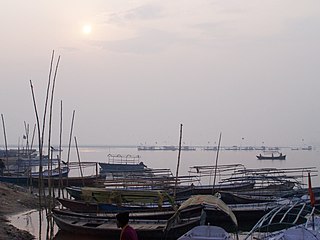
Thuyền trên sông Hằng

Thực ra, Cá tháng tư bắt nguồn từ sự sợ hãi một loài cá khổng lồ thường xuyên tấn công ngư dân vào những ngày cuối tháng 3 bên cạnh dòng sông Hằng (Ấn Độ). Những con cá có kích thước được mô tả dài tới hơn 5m có những cái vây sắc nhọn thường tụ tập thành đàn khoảng gần 20 con và tấn công vào các thuyền mà chúng gặp.

Đàn cá có thủ lỉnh, điều kỳ lạ - chính cá đầu đàn không tham gia trực tiếp vào cuộc tấn công. Các ngư dân kể lại, con cá thủ lĩnh đứng cách đó vài chục mét, nó nhô lên và chỉ quan sát. Cá thủ lĩnh có cái đầu xám và 2 mắt rất to màu đỏ lửa.

Không thể có biện pháp hiệu quả ngăn chặn đàn cá hung dữ, ngư dân đã sơn chính con thuyền giống y cá thủ lĩnh, họ làm ở 2 mũi thuyền hình đầu cá. Khi đàn cá tấn công, các ngư dân sẽ cho thuyền đứng im không di chuyển và các con cá lính bắt đầu nhầm lẫn, nó không tấn công thuyền nữa.

Lúc này cá thủ lĩnh thực không thể bình tĩnh, nó bắt đầu di chuyển đến gần thuyền (trong khi các cá lính đứng im), khi ấy toàn bộ ngư dân trên thuyền đã chuẩn bị sẵn vũ khí, cá thủ lĩnh thường tấn công vào mũi thuyền và họ để sẵn 2 cái mác rất sắc ẩn dưới đôi mắt giả...

Sau khi cá thủ lĩnh chết, điều hết sức bất ngờ là toàn bộ đàn cá lính sẽ ăn thịt con này rồi bỏ đi mà không tấn công thuyền nữa. Ngày nay, bộ xương cá duy nhất của cá thủ lĩnh vẫn còn được lưu lại ở viện bảo tàng sinh vật học tại Mumbai, các nhà sinh vật học khẳng định nó thuộc giống cá Chép khổng lồ Mekong.

cá Chép khổng lồ

Các ngư dân đã khắc chế thành công bằng cách "lừa dối" đàn cá lính, và họ gọi tháng 3 là "tháng lừa cá", cuối cùng sau khi loài cá này mất dần, ngư dân không còn gặp nguy hiểm. Để kỷ niệm, người dân lập ngày truyền thống 1 - 4 để vui đùa.

Nhưng tại sao ngày này lại di chuyển sang Nga?

Vào thế kỷ thứ 3 có rất nhiều người Ấn Độ di dân sang Nga, họ lập nhiều ngôi làng nhỏ bên cạnh sông Atil (tên cổ của sông Volga ngày nay) và chính họ đã truyền lại ngày truyền thống này cho người bản xứ để rồi nó lan rộng ra toàn thế giới.

Chú ý: bài viết này được thực hiện vào ngày Cá tháng tư :))

Saturday, March 22, 2014

Hướng dẫn quảng cáo tăng Like Fanpage

Sau khi tạo được trang Fanpage để bán hàng trên Facebook, nhiệm vụ quan trọng tiếp theo là làm sao để có được càng nhiều khách hàng mục tiêu trở thành fan trang của bạn thì càng tốt. Lúc này rất có thể bạn sẽ được giới thiệu những dịch vụ tăng like không lành mạnh.

Nhưng hãy cẩn thận, các dịch vụ không lành mạnh này tiềm ẩn nhiều nguy cơ "tiền mất mà fanpage cũng mất!"

Tại sao bạn không tự làm lấy quảng cáo tăng Like cho chính trang Fanpage của bản thân. Chỉ cần 3 điều kiện để bạn làm được điều đó:
  • Có tiền để quảng cáo
  • Có thẻ VISA và dĩ nhiên cho tiền vào nó
  • Đọc kỹ bài viết này!
Tiền thì bạn có rồi (nếu không có thì bạn đọc bài này làm chi!), riêng cái thẻ VISA (để thanh toán cho Facebook), bạn cứ ra ngân hàng đăng ký là được, rất nhanh thôi. Tôi đăng ký ở ACB hết có 30 phút. 

Wow, đủ hết rồi, chúng ta bắt đầu nhé.

1. Thông tin cá nhân

Để tạo trang fanpage cũng như quảng cáo cho trang, bạn phải dùng tài khoản cá nhân đăng ký với Facebook, thông tin của tài khoản này phải chính xác, bao gồm tên, ngày tháng năm sinh, giới tính...Đừng dùng các tài khoản chơi bời ngày xưa để sử dụng. Chú ý là Facebook cũng không cho phép thay đổi thông tin cá nhân quá nhiều lần. 

Thông tin của thẻ VISA cũng phải giống với thông tin cá nhân trên Facebook. Chẳng hạn nếu tài khoản cá nhân trên Facebook có tên là Nguyen Duc Anh, sinh năm 1987, mà thông tin trên thẻ VISA lại là Tran Van Chien, sinh năm 1992 thì Facebook không chấp nhận thẻ VISA đó đâu nhé!

2. Tạo quảng cáo

Truy cập liên kết sau: https://www.facebook.com/ads/create/

Một trang như dưới đây sẽ hiện lên:

Quảng cáo số lượt thích trang

Có đến tám lựa chọn khác nhau, ở đây chúng ta quảng cáo tăng Like, nên bạn sẽ chọn: Số lượt thích trang.

3. Chọn trang Fanpage muốn tăng Like

Tôi quản lý 3 trang Fanpage nên Facebook show cho tôi tất cả và yêu cầu tôi chọn trang nào để quảng cáo? Trong ví dụ cụ thể này, tôi chọn tăng Like trang Nước Hoa Hồng Út Em.

Chọn trang fanpage muốn tăng like

4. Chọn ảnh và viết lời cho quảng cáo

Nội dung quảng cáo là yếu tố quyết định để bạn đưa thông điệp hiệu quả tới khách hàng. Nó bao gồm cả hình ảnh và lời quảng cáo.

Về hình ảnh, bạn có 3 lựa chọn:
  • Tải ảnh của bạn lên (Tải Hình ảnh lên)
  • Sử dụng một ảnh nào đó mà bạn đã tải lên trước đây (Duyệt Thư viện)
  • Sử dụng kho hình ảnh đẹp từ đối tác của Facebook (Tìm Hình ảnh)
Mỗi cái có ưu và nhược điểm riêng, thí dụ tải ảnh của bạn lên thì sẽ giúp cho quảng cáo có tính cá nhân, không đụng hàng, trong khi đó sử dụng kho ảnh có sẵn từ đối tác của Facebook giúp bạn có được những hình minh họa rất đẹp. 
Chọn ảnh minh họa cho quảng cáo

Trong ví dụ này tôi chọn sử dụng kho ảnh đối tác của Facebook để quảng cáo cho Nước Hoa Hồng (rose water). Dĩ nhiên bạn phải gõ tiếng Anh để tìm ảnh phù hợp...Tôi chọn 2 bức hình ưng í (bạn có quyền chọn 6 bức khác nhau làm ảnh quảng cáo):

Chọn ảnh trong kho ảnh liên kết với Facebook

Văn bản quảng cáo bao gồm Tiêu đề (giới hạn 25 ký tự) và Văn bản (giới hạn trong 90 ký tự). Vì những giới hạn về số lượng từ nên bạn phải viết sao cho ngắn gọn nhưng vẫn đủ thông tin và hấp dẫn (khó nhể!)

Viết lời quảng cáo

5. Xem trước quảng cáo

OK, sau khi đã chọn xong ảnh và viết lời cho quảng cáo, bạn có quyền xem trước quảng cáo trông như thế nào. Bạn có thể nhìn 2 hình dưới đây để thấy, hình đầu tiên sẽ là quảng cáo hiện trên bảng tin của người dùng: 
Quảng cáo xuất hiện trên bảng tin

Còn hình dưới đây là quảng cáo xuất hiện ở cột bên phải:

Quảng cáo xuất hiện ở cột bên phải

Còn một kiểu nữa là trên bảng tin di động, nhưng mình quên mất không chụp màn hình lại, nó cũng na ná với cái cột bên phải í.

Bạn có quyền chọn kiểu quảng cáo nào sẽ xuất hiện. Nghĩa là quảng cáo chỉ xuất hiện trên bảng tin, hay chỉ xuất hiện trên cột bên phải...Theo mặc định thì Facebook sẽ để cả 3 hình thức, bạn cũng nên làm như thế, sau này thì mới cần điều chỉnh, vì khi đó bạn mới biết được hình thức nào ít tốn kém nhất.

6. Nhắm mục tiêu quảng cáo

Mất ít hay nhiều tiền, có khách hay không có khách hàng cũng là do cái phần này. Vì thế bạn nên đọc cẩn thận nhé.

Mục tiêu quảng cáo chính là các khách hàng tiềm năng mà bạn muốn họ xem quảng cáo. Khi đăng ký với Facebook, mọi người cung cấp các thông tin như vị trí (nơi ở, nơi sinh), năm sinh (suy ra tuổi), giới tính...Facebook dựa vào các thông tin này để nhắm mục tiêu.

Vì ý định của tôi là khách hàng nữ mua nước hoa hồng ở Hà Nội, tôi cũng dự đoán tuổi của khách hàng vào khoảng từ 16 đến 40. Vì thế tôi chọn như hình dưới đây:

Chọn lựa khách hàng mục tiêu

Nếu bạn bán đồng hồ thời trang dành cho Nam ở TP.HCM thì thế nào?

Thế thì chắc chắn vị trí sẽ ở TP.HCM rồi, giới tính Nam, còn độ tuổi, vì là đồng hồ thời trang mang tính hiện đại nên tôi để từ 16 - 30.

Để làm tốt việc chọn lựa bạn phải xác định hết sức rõ ràng là bạn muốn bán hàng cho ai, bán trên toàn quốc hay khu vực, nam hay nữ, độ tuổi bao nhiêu? 

Sau khi hoàn thành xong các chọn lựa, Facebook sẽ ước tính được số lượng người có khả năng nhận quảng cáo, như bạn thấy dưới hình này, khoảng 2 triệu người có thể thấy quảng cáo của tôi:

Số lượng người có thể nhận được quảng cáo

7. Ngân sách và thời gian quảng cáo

Số tiền mà bạn chi cho quảng cáo mỗi ngày, nếu có ít như tôi bạn có thể để 10K/ngày, nhiều hơn thì để 30 - 50K/ngày. Con số này tùy thuộc vào túi tiền của bạn thôi, nhưng nói chung ở những bước đầu tiên ta cứ để dưới 100K/ngày để theo dõi hiệu quả thế nào đã rồi tăng giảm sau.

Chọn ngân sách và thời gian diễn ra quảng cáo

Thời gian danh cho quảng cáo bạn có thể để chạy liên tục bắt đầu từ thời điểm quảng cáo, hoặc đặt ngày bắt đầu và kết thúc.

Ví dụ tôi muốn quảng cáo trong 1 tháng thì tôi đặt lịch như dưới đây:

Chọn thời gian quảng cáo cụ thể

Trường hợp bạn muốn quảng cáo suốt thì cứ để "Chạy chiến dịch của tôi liên tục bắt đầu từ hôm nay". Ở cả 2 hình thức bạn có quyền dừng quảng cáo bất cứ khi nào bạn muốn.

Ở phần Đặt giá và Định giá, thông thường cứ để theo mặc định, vì như vậy bạn sẽ được tối ưu hóa lượt thích trang.
Chọn giá thầu quảng cáo

8. Đặt yêu cầu

Cuối cùng nhấn vào nút Đặt yêu cầu:
Đặt yêu cầu


Bạn sẽ được đưa vào phần rất quan trọng, đó là nhập thông tin thanh toán cho Facebook (dùng thẻ VISA mà bạn đã đăng ký với ngân hàng):


Nhấn Tiếp tục.

9. Nhập thông tin thanh toán

 Bạn sẽ thấy có 4 trường thông tin bạn phải điền, gồm:
  • Số thẻ
  • Ngày hết hạn
  • Mã bảo mật
  • Mã bưu chính

Nhập thông tin thanh toán với Facebook
Mã bưu chính của Hà Nội là 10000, TP.HCM là 70000, các tỉnh khác bạn có thể lên mạng tự tra. Riêng các thông tin về số thẻ, ngày hết hạn, mã bảo mật chỉ mình bạn mới biết được. Bạn cũng đừng cho ai biết thông tin này, vì mất thông tin này thì người khác sẽ lấy được tiền trong thẻ. 

Dưới đây là ảnh chụp thẻ VISA (ngân hàng ACB) của tôi. Ở mặt trước của thẻ bạn sẽ thấy hai thông tin
  • Mã số thẻ: chuỗi gồm 16 số, như của tôi bắt đầu với 4214 XXXX YYYY ZZZZ. Tôi ghi XYZ để tránh cho tất cả mọi người đọc bài này biết được số tài khoản thẻ của tôi! Còn khi bạn nhập thông tin số thẻ VISA vào Facebook thì phải nhập chính xác 16 số trên thẻ của bạn (đừng nhập XYZ vào đấy nhé!!!).
  • Ngày hết hạn: chính là số 07/19

Mặt trước của thẻ VISA

Mặt sau của thẻ: mặt sau chứa thông tin về mã bảo mật, số 567 chính là mã bảo mật (số 1234 không liên quan nhé).

Mặt sau của thẻ VISA

OK, như vậy là xong, bạn đã điền đầy đủ thông tin thanh toán. Quảng cáo của bạn sẽ mất một lúc để Facebook kiểm duyệt rồi cho thông qua hoàn toàn:
Tình trạng quảng cáo
Quảng cáo thứ nhất đã được chấp thuận (Hiện hoạt), quảng cáo thứ hai vẫn Đang xem xét. Thông thường khoảng 5 - 15 phút quảng cáo sẽ được chấp thuận hết.

Nên làm thẻ VISA ở ngân hàng nào?

Theo kinh nghiệm của nhiều người, nếu là cá nhân tự làm quảng cáo thì nên làm các thẻ ở một trong các ngân hàng sau: Vietcombank, Techcombank, VPbank, Sacombank, Eximbank, SeaBank, ACB. 

Vietcombank, Techcombank có ưu điểm là cho phép bạn theo dõi số tiền còn lại trong thẻ liên tục. Còn làm thẻ ở ACB thì được cái là có thẻ rất nhanh.

P/S: Mọi người chú ý một chút đến bảo mật tài khoản Facebook nhé. Tránh tình trạng mất cả 10 củ quảng cáo Like rồi lại mất "oan" cái Fanpage. Ngoài ra cũng đừng kết bạn nhiều quá mức có thể bị block tài khoản. Nguyên tắc trên Facebook là cứ trung thực, thật thà và "dũng cảm chi tiền quảng cáo" khi cần thiết thì sẽ yên ổn kinh doanh. Dùng thủ thuật đen, mẹo vặt không được lâu dài đâu ạ.

Chúc bạn mua may bán đắt!

Nếu cần tư vấn, thuê quản lý fanpage chuyên nghiệp hiệu quả, hãy liên hệ với mình qua số điện thoại: 094.694.0087 (VinaPhone) - 0165.796.1160 (Viettel)

Facebook cá nhân: https://www.facebook.com/anhducnguyen87

Phí dịch vụ:
  • Quảng cáo tăng Like: Phí tăng like mình lấy dao động từ 500đ - 800đ / 1 like, tùy vào loại sản phẩm dịch vụ của bạn. Mình chỉ nhận quảng cáo cho fanpage có nhu cầu tăng tối thiểu 6000 Like.
  • Quản lý quảng cáo khác: Ví dụ như quảng cáo thăng hạng bài viết, tăng lưu lượng truy cập vào website, mình lấy 33% chi phí quảng cáo. Ví dụ bạn chi 1.5 triệu cho quảng cáo bài post, mình lấy phí là 500K. Tổng cộng bạn chi 2 triệu. Mình chỉ nhận quảng cáo cho những bạn có nhu cầu tối thiểu là 2 triệu đồng/tháng
Xem thêm: