Showing posts with label bảo mật. Show all posts

Sunday, October 12, 2014

Bảo mật 2 lớp cho tài khoản tên miền trên name.com

Bảo mật 2 lớp là hình thức gia tăng bảo vệ tài khoản. Ngoài mật khẩu, bạn cần một mã số bí mật - chiếc chìa khóa thứ hai, mà thường từ thiết bị thiết thân - ví dụ như điện thoại di động.

Ai dùng bảo mật hai bước cho tài khoản Google đều hiểu rõ điều này, mỗi khi đăng nhập trên máy tính lạ, sẽ có cuộc gọi tới điện thoại thông báo mã số bí mật. Nếu người nào biết được mật khẩu nhưng không có điện thoại trong tay cũng không thể truy cập vào tài khoản của bạn.

Name.com là một trong những nhà đăng ký tên miền rất uy tín. Họ cung cấp cho bạn tùy chọn gia cố tài khoản bằng 2 lớp mật khẩu bằng chương trình NameSafe hợp tác với hãng bảo mật Symantec.

Bạn dùng điện thoại truy cập vào địa chỉ http://m.verisign.com/ sau đó tải ứng dụng tương ứng với hệ điều hành rồi cài đặt.

Sau khi cài đặt bạn sẽ thấy giống như thế này:

Bảo mật 2 lớp

Sau đó bạn đăng nhập vào name.com, truy cập vào khu vực namesafe tại địa chỉ: https://www.name.com/services/namesafe rồi vào phần quản lý. Có 3 ô cần điền như hình bên 
dưới:

Điền thông tin bảo mật

Cái Credential Allas là tên thiết bị để phân biệt thôi nên bạn điền gì cũng được, ví dụ như Phone,  MyPhone, DienThoai...

2 thông số còn lại thì không thể tùy tiện mà là những thông số bạn phải lấy từ chương trình vừa cài. Credential ID là giá trị cố định với từng thiết bị. Security Code gồm 6 số, cứ sau 30 giây sẽ thay đổi một lần - Về sau đây chính là mã số bí mật của bạn.

Sau khi điền đầy đủ bạn nhấn Add Credential, thiết bị có mã bảo mật sẽ được gắn với tài khoản của bạn. Mỗi khi bạn đăng nhập, phải có Security Code mới đăng nhập thành công.

Lưu ý bạn có thể thêm nhiều thiết bị vào tài khoản. Tôi khuyên là nên thêm để phòng việc mất thiết bị ảnh hưởng đến quá trình đăng nhập của bạn. Bạn có thể thêm một điện thoại tin tưởng khác, Security Code cũng cài đặt được trên Desktop.

Giao diện trên Desktop
Security Code cài trên Desktop
Dưới đây là giao diện đăng nhập mới sau khi sử dụng thêm Security Code:

Đăng nhập yêu cầu phải có Security Code

Cuối cùng sau khi đăng ký Security Code, NameSafe cung cấp 2 hình thức liên hệ với họ trong trường hợp có vấn đề đó là câu hỏi bảo mật và mã PIN. Câu hỏi bảo mật do bạn tự nghĩ và cũng tự trả lời, mã PIN yêu cầu có ít nhất 4 ký tự.

Vậy là sau khi cài đặt xong các bước trên bạn đã gia tăng thêm bảo mật. Hãy chú ý cài thêm trên vài thiết bị đề phòng xảy ra vấn đề nếu bạn chỉ sử dụng một thiết bị duy nhất.

Sunday, April 6, 2014

Cách đăng ký email mới nhanh chóng và an toàn

Đăng ký email là một trong những công việc quen thuộc nhất của bất cứ người dùng online nào. Tài khoản email thường xuyên được sử dụng để trao đổi trong công việc, học tập và dùng để xác minh đăng ký trên facebook, diễn đàn và rất nhiều website khác nữa.

Thông thường bạn sẽ có hàng tá email phục vụ cho nhiều mục đích khác nhau, trong bài viết này Blog Mạng Lưới Toàn Cầu sẽ hướng dẫn bạn đăng ký email sao cho vừa nhanh chóng lại vừa đảm bảo an toàn về sau này, tránh trường hợp bị hack. Chúng ta sẽ xem 3 dịch vụ email hàng đầu hiện nay.

Gmail

Gmail là của Google, ông lớn Internet toàn cầu. Gmail được đánh giá là dịch vụ email rất tốt. Bạn truy cập https://mail.google.com để đăng ký. Dưới đây là giao diện đăng ký:

Đăng ký Gmail

Một số lời khuyên:
  • Nếu không có gì phải giấu diếm bạn nên sử dụng họ và tên thật
  • Khi chọn tên người dùng - hay còn gọi là địa chỉ email của bạn, bạn nên chọn địa chỉ liên quan đến cá nhân, chẳng hạn có chứa tên của bạn. Ví dụ địa chỉ email của tôi là nguyenducanhplus@gmail.com có chứa tên của tôi. Địa chỉ email của bạn không được có dấu, không có dấu cách. Những địa chỉ email sau là không hợp lệ: LTĐức@gmail.com; Tran Van Dung@gmail.com
  • Khi chọn mật khẩu cho email nên chọn cả chữ và số, như vậy mật khẩu của bạn sẽ mạnh hơn, an toàn và khó bị hack hơn. Đừng chọn mật khẩu liên quan mật thiết đến thông tin cá nhân vì như vậy người khác sẽ dễ đoán.
  • Ngày tháng năm sinh cũng nên để là ngày tháng năm sinh thật của bạn, như vậy Google sẽ cung cấp cho bạn trải nghiệm người dùng tốt hơn.
  • Có 3 lựa chọn giới tính cho bạn: Nam, Nữ và Khác.
  • Điện thoại di động: Hãy nhập số điện thoại di động của bạn. Thông tin này rất quan trọng, số điện thoại giúp bạn lấy lại mật khẩu trong trường hợp bạn quên mật khẩu gmail.
  • Nếu bạn đã có địa chỉ email nào đó đang dùng thì hãy nhập địa chỉ này vào, tùy chọn này cũng giúp bạn lấy mật khẩu trong trường hợp bị quên.
  • Trong thực tế bạn không bắt buộc phải điền số điện thoại và địa chỉ email hiện tại của bạn để đăng ký tài khoản mới. Tuy nhiên điều này là không nên nếu bạn muốn giữ gìn tài khoản mới.
Xác minh không phải là rô bốt

Cuối cùng là nhập mã xác minh, sẽ có những hình ảnh hơi khó nhìn và có phần uốn éo, bạn sẽ phải nhập chữ và số nhìn thấy vào trường Nhập văn bản. Nếu muốn bạn có thể bỏ qua bước này và thay vào đó là xác minh qua điện thoại.

Tiếp đến tick vào Tôi đồng ý với các điều khoản dịch vụ...Xong bạn nhấn Bước tiếp theo. Như vậy là xong rồi, bạn đã có email mới của Google. Nếu cần bổ sung thêm thông tin thì hãy bổ sung, còn không sau khi hoàn tất các bước trên bạn đã sử dụng email được rồi.

Một điều tuyệt vời là với tài khoản Email bạn có quyền sử dụng để đăng nhập được vào bất cứ dịch vụ nào của Google, ví dụ như Google Drive, Blogspot, Google Adwords...Điều này được Google gọi là 1 tài khoản truy cập tất cả dịch vụ.

Yahoo mail

Yahoo mail là dịch vụ email đầu tiên mà tôi dùng, tuy giờ Yahoo mail không còn mạnh như ngày xưa nhưng nó vẫn còn khá phổ biến.

Bạn truy cập vào địa chỉ http://vn.mail.yahoo.com/ để tiến hành đăng ký.

Đăng ký Yahoo mail

Nhìn giao diện đăng ký bạn có thể thấy ngay Yahoo mail đăng ký nhanh hơn so với Gmail, bạn sẽ phải nhập:
  • Nhập họ và tên.
  • Nhập mật khẩu (1 lần - có thể hiển thị lên cho dễ nhìn nếu muốn).
  • Số di động của bạn giúp khôi phục mật khẩu khi cần.
  • Ngày tháng năm sinh.
  • Giới tính.
  • Số điện thoại khôi phục thứ hai của người mà bạn tin cậy phòng khi số điện thoại thứ nhất bị mất hoặc có vấn đề.

Outlook mail

Đây là dịch vụ email mới nổi của Microsoft, giao diện đăng ký có phần giống Gmail, thậm chí còn phức tạp hơn một chút (điền thêm mã bưu chính).
Đăng ký Outlook


Outlook sử dụng email mặc định dạng @outlook.com.vn nhưng bạn có thể chuyển sang @outlook.com hoặc @hotmail.com nếu muốn.

Nhập số điện thoại, email thay thế và mã xác nhận

Đăng ký Outlook bạn có thể kết hợp với địa chỉ website của bạn để sở hữu email dạng tên miền của bạn, cái này cũng khá hay.

Về không gian lưu trữ email, cả 3 dịch vụ đều rất tốt, và bạn yên tâm là chẳng bao giờ bạn dùng hết dung lượng lưu trữ đâu.

Wednesday, January 29, 2014

Bảo mật Facebook bằng Điện thoại - tránh bị hack tài khoản

Nếu bạn kinh doanh online và bán hàng trên Facebook, tài khoản cần phải bảo mật nghiêm ngặt nhất có thể được. Bởi mất tài khoản Face, đồng nghĩa với mất khách hàng.

Trước đây tôi từng có khá nhiều bài viết nói về bảo mật khi online, thực ra áp dụng nó không khó chúng ta chỉ cần lưu tâm một chút là được.

Nói thẳng ra, giờ tài khoản liên quan đến thanh danh, đồng tiền bát gạo nên chuyện bảo mật không phải là điều gì xa xỉ hay nghiêm trọng hóa cả - nó là cái thiết thân mất rồi.
Facebook bị hack
Một nạn nhân bị hack Facebook lên tiếng
Một số điều bạn cần lưu tâm đó là:
  • Tạo mật khẩu khó đoán
  • Không lưu lại mật khẩu trên trình duyệt
  • Không cho mượn đồ dùng cá nhân như điện thoại, máy tính
  • Không buôn gian bán lận để bị ghét!
  • Không gây tư thù để bị trả thù!
Đoạn trên là những kiến thức bảo mật chung chung, giờ chúng ta nói riêng về bảo mật gia tăng hơn ở Facebook, mà cụ thể ở đây là xác minh 2 bước.

Nếu bạn từng sử dụng xác minh 2 bước của Google, thì cái này cũng giống y như vậy, tức là để đăng nhập vào Facebook cần có 2 điều kiện:
  • Mật khẩu của Facebook
  • Mã số được gửi tới điện thoại (thông qua nhà mạng hoặc ứng dụng trên điện thoại thông minh)
Sau khi thực hiện bảo mật 2 bước trên Facebook bạn sẽ thấy hình ảnh này mỗi khi đăng nhập trên máy tính lạ:
Nhập mã bảo mật Facebook
Khi đăng nhập trên máy tính lạ Facebook sẽ yêu cầu nhập mã - mã này gồm 6 chữ số
Điều này giảm tối đa nguy cơ mất tài khoản, do rất khó để cùng lúc biết được cả mật khẩu và lấy trộm được điện thoại của bạn.

Đây là lý do vì sao tôi nói không nên cho mượn điện thoại (trừ khi bạn đứng ngay đó quan sát) - bởi trường hợp người gần gũi là kẻ phá hoại thì việc cho mượn điện thoại vô hình chung tự tay gạt đi lớp bảo mật thứ hai.

Cách thiết lập lớp bảo mật bằng điện thoại

Nhấn vào bánh xe răng cưa, chọn Thiết Lập:

Truy cập vào Thiết Lập

Chọn tiếp vào phần bảo mật:

Chọn Bảo Mật
Bạn vào phần xét duyệt đăng nhập:

Phê duyệt đăng nhập

Nhập vào số điện thoại:

Thêm số điện thoại của bạn vào

Thiết lập kiểu điện thoại, nếu dùng điện thoại thường thì bạn chọn Khác, nếu dùng điện thoại thông minh thì chọn Android, iPhone, IPod Touch

Chọn kiểu điện thoại

Nhập mã xác nhận Facebook sẽ gửi vào số điện thoại của bạn (thông qua tin nhắn).

Nhập mã xác nhận Facebook gửi tới điện thoại di động

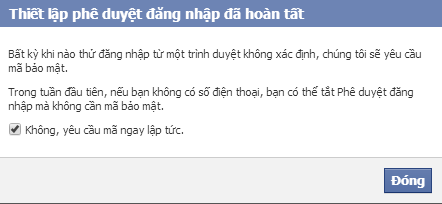
Click vào Không, yêu cầu mã ngay lập tức để bắt đầu bảo mật Facebook của bạn ngay lập tức:

Yêu cầu mã ngay lập tức

Ok, như vậy Facebook đã liên kết tài khoản của bạn với số điện thoại, từ đây mỗi khi đăng nhập trên máy tính lạ bạn phải nhập mã bảo mật được gửi tới điện thoại của bạn.

Liệu như thế có phiền phức không?

Bạn lo lắng rằng việc phải cứ phải nhập mã số như vậy thật phiền phức, nhưng đừng lo, chỉ máy tính lạ mới bị hỏi mã số, đối với máy tính đã đăng nhập thành công, bạn có quyền tùy chọn để lần sau không phải nhập mã số nữa. 

Lưu trình duyệt được phép truy cập vào Facebook

Tất nhiên bạn chỉ nên làm điều này với máy tính cá nhân hoặc máy tính nào đó rất tin tưởng.

Nếu bạn tin tưởng máy tính nào đấy, Facebook lưu lại thông tin của máy tính - thiết bị đó trong một danh sách, bạn có thể truy cập vào danh sách này để xem và loại bỏ những máy tính - thiết bị mà bạn không còn tin tưởng nữa (vì một lý do nào đó). 

Thiết bị được tin tưởng truy cập vào Facebook
Nhấn Xóa đối với thiết bị bạn không tin tưởng
Giả dụ, bạn hay đăng nhập bằng điện thoại cá nhân, và bỗng dưng bạn buộc phải sửa điện thoại, thì điều bạn cần làm là tháo SIM ra và loại bỏ điện thoại đó khỏi danh sách tin tưởng. Sau khi điện thoại sửa xong, bạn có thể đưa lại chiếc điện thoại này vào danh sách tin tưởng.

Điều gì xảy ra khi ai đó đăng nhập trái phép tài khoản của bạn

Nếu ai đó biết mật khẩu (tất nhiên là bạn chưa bị kẻ tấn công tài khoản trộm nốt điện thoại nha - nếu trộm rồi thì khỏi nói :| ) và đăng nhập vào tài khoản Facebook tính chuyện hack hiếc thì tay này sẽ bị chặn lại ở bước nhập mã bảo mật. 

Lần sau khi bạn đăng nhập tài khoản của mình, sẽ hiện lên thông báo của Facebook là nó phát hiện ai đó đăng nhập trái phép:

Xem xét lần đăng nhập gần đây

Đừng nhìn thấy mấy chữ tài khoản bị khóa mà sợ nhé - nó chỉ thông báo vậy thôi, bạn nhấn nút Tiếp Tục để xác minh lần đăng nhập đó không phải của bạn là OK.

Bạn không may mất điện thoại thì làm thế nào?

Khi mất điện thoại liên kết với tài khoản Facebook của bạn, thì điều đầu tiên cần làm là phải đăng nhập lại ngay vào Facebook (nhanh nhất có thể được) rồi tiến hành đổi mật khẩu Facebook và ngắt không liên kết tài khoản với số điện thoại bị mất nữa (đồng thời nên tiến hành liên kết với số điện thoại khác).

Tất nhiên khi mất điện thoại rồi thì muốn đăng nhập Facebook thành công thì phải đăng nhập trên máy tính đã được đưa vào danh sách tin tưởng, chứ đăng nhập trên máy tính lạ thì không thể được. Trường hợp xấu nhất là bạn buộc phải đăng nhập trên máy tính lạ thì bạn cần có mã số dự phòng.

Mã số dự phòng là số phòng trường hợp bạn quên hay mất điện thoại bạn vẫn có thể đăng nhập thành công, Facebook cung cấp cho bạn 10 mã số dự phòng. Để lấy mã này bạn nhấn vào bánh xe răng cưa > Thiết lập > Bảo mật > Xét duyệt đăng nhập > Nhận mã

Mã dự phòng dùng để truy cập tài khoản Facebook

Mã dự phòng này cũng được xem như mã được gửi tới điện thoại, bạn chỉ cần nhập vào là được. Khác với mã thông thường có 6 số, mã dự phòng là chuỗi có 8 số. Như hình trên, tôi đã sử dụng 1 mã dự phòng, còn 9 mã khác chưa sử dụng, dĩ nhiên những mã trên hình không phải mã thật của tôi, nó chỉ có tính chất minh họa thôi.

Nói thêm về mất điện thoại. Nếu mất do kẻ tông tài khoản thực hiện thì coi như xong, khả năng vĩnh biệt tài khoản là rất cao (vì hắn sẽ nhanh tay truy cập tài khoản Facebook và thay đổi mật khẩu để ngăn cơ hội bạn lấy lại). Nếu mất do ngẫu nhiên, vô tình rơi đâu đó (miễn sao không rơi vào tay kẻ có ý định tấn công) thì bạn có thể an tâm, bạn chỉ cần làm theo các bước đã nói ở trên là OK.

Một số tùy chọn bảo mật khác

Nhấn vào khu vực Bảo mật bên tay trái, ở đây có những tùy chọn gia tăng rất quan trọng, trong đó có:

Thiết lập bảo mật trên Facebook
  • Secure Browsing: nghĩa là duyệt web bảo mật, duyệt Facebook bằng kết nối an toàn (https), kết nối https an toàn hơn kết nối http thông thường
  • Thông báo đăng nhập: mỗi khi có đăng nhập từ máy tính lạ vào tài khoản Facebook, sẽ có email gửi tới để bạn biết
  • Xét duyệt đăng nhập: chính là dùng điện thoại làm lớp bảo mật bổ sung
  • Trình tạo mã: dành cho các bạn sử dụng điện thoại thông minh
  • Số liên lạc đáng tin cậy: các liên lạc đáng tin cậy là bạn bè có thể trợ giúp bạn an toàn nếu bạn gặp sự cố khi đăng nhập tài khoản của bạn
  • Thiết bị đã nhận ra: gồm các thiết bị được chấp nhận truy cập Facebook mà không cần nhập mã (tin tưởng)
  • Các phiên hoạt động: cho biết vị trí, thời gian, trình duyệt và hệ điều hành mà bạn đăng nhập Facebook trong khoảng thời gian gần đây

Chưa hoàn thiện

So sánh tính năng xác minh 2 bước của Google và Facebook, bạn sẽ thấy chất lượng của Google tốt hơn hẳn. Facebook vẫn chưa hoàn thiện ở chỗ:
  • Bạn phải mất phí để đăng ký dịch vụ này, cỡ 10 ngàn, và có thể mất phí hàng tháng để duy trì - cũng rẻ thôi nên chúng ta đành chấp nhận để bảo mật tài khoản nhé. Mà phí này không phải Facebook thu mà là nhà mạng di động thu
  • Tin nhắn gửi về nhiều khi khá chậm (2 - 3 phút) có khi còn lâu hơn. Tất nhiên không phải lúc nào cũng thế, thường thì dưới 30s thôi
Bạn nên test trước xem quá trính gửi mã có suôn sẻ không rồi mới nên dùng (thường là OK), nếu xài điện thoại thông minh nên bật tính năng gửi mã qua ứng dụng (ngay cả không có sóng di động vẫn nhận được mã) vì nó tiện hơn, nhanh hơn là nhận mã thông qua nhà mạng di động.

Saturday, August 3, 2013

Tại sao mật khẩu "mạnh" vẫn bị hacker phá?


Nhiều khi chúng ta đã áp dụng các nguyên tắc để tạo mật khẩu mạnh nhưng vẫn bị phá? Tại mật khẩu quá ngắn ư? Không phải thế - ngay cả mật khẩu có độ dài đến 16 ký tự cũng bị hack. Câu hỏi là tại sao lại có khả năng đó? hay kẻ tấn công đã làm như thế nào?

Khi bạn đặt mật khẩu, bạn có thể ước lượng sức mạnh của nó thông qua thời gian phá trên lý thuyết. Chẳng hạn mật khẩu mạnh gồm 13 ký tự: nguoi!Toi!yeu có thời gian phá là 38.9 thế kỷ ngay cả với những máy tính có tốc độ tính toán cực lớn. Tuy nhiên trên thực tế, với những giải thuật hợp lý hacker có thể phá nó trong vài ngày hoặc vài tháng trong điều kiện tấn công offline - cái vốn cho phép tốc độ thử mật khẩu rất lớn (hàng triệu cho đến hàng tỷ mật khẩu trên giây).

Nếu bạn để mật khẩu kiểu như nguoi!Toi!yeu cho tài khoản trực tuyến thì có thể an tâm vì mô hình online kẻ tấn công bị hạn chế rất nhiều về tốc độ thử, và một trang web cũng phát hiện dễ dàng bất thường trong việc đăng nhập tài khoản khi số lần thử sai tăng đột biến.

Quay lại vấn đề, đến lúc tôi sẽ trả lời câu hỏi tại sao? Cơ chế nằm ở chỗ, hacker sẽ viết ra chương trình để khoanh vùng số lượng mật khẩu phải thử ít đi rất nhiều thay vì phải đoán tất cả trường hợp như trên lý thuyết. Nếu hắn thử tất cả thì sẽ mất đúng 38.9 thế kỷ thật ! nhưng hắn sẽ tìm biện pháp để số lượng phải thử giảm xuống hàng 100 ngàn lần và có khi còn hơn nữa.

Đâu là điểm yếu của mật khẩu nguoi!Toi!yeu 
  • Nó bao gồm những từ có trong từ điển, đó là các từ người, tôi, yêu
  • Chủ yếu là chữ cái thường
  • Chữ viết HOA là chữ cái đầu tiên của từ (chữ T của từ Toi)
  • Sử dụng 2 ký tự đặc biệt nhưng là cùng một kiểu (đều là dấu chấm cảm)
Nếu tôi có đưa số vào mật khẩu trên tôi sẽ cho các con số liên quan đến ngày tháng năm, và sẽ là số và chữ tách biệt chứ không phải trộn lẫn vào nhau...Tóm lại kẻ tấn công biết rõ các cách thức đặt mật khẩu hay được dùng nhất, hắn đánh vào các điểm yếu liên quan đến thói quen sử dụng từ ngữ, đồng thời áp dụng nhiều quy tắc trong ngôn ngữ học và thống kê để giảm tối đa lượng mật khẩu có thể.

Nếu bạn để mật khẩu trái hẳn với các quy tắc ngôn ngữ thông thường thì nó sẽ mạnh lên rất nhiều, nhưng nó cũng khó nhớ hơn, ví dụ: 6nGuo!toi!ye9

Tuy nhiên ngay cả khi bạn chủ ý đặt mật khẩu trái với quy tắc thì rất có thể bạn vẫn quên nên sơ ý ở đâu đó. Do vậy, đối với các tài liệu cần bảo mật rất cao và có khả năng tấn công theo kiểu offline chúng ta cần dùng các mật khẩu có độ dài lớn được tạo tự động để buộc hacker phải dùng cách tấn công vét cạn với thời gian phá bất khả chứ không cho hắn có cơ hội khác.

Mã hóa là gì? và tại sao chúng ta cần nó?

Khi chúng ta truyền thông điệp từ nơi gửi đến nơi nhận, nếu đảm bảo 100% là nơi nhận sẽ nhận được thông tin nguyên vẹn và không hề bị xâm phạm bởi bất kỳ ai, thế thì lúc ấy không cần bất cứ hình thức mã hóa nào, ta cứ để thông tin như nó vốn thế.

Mã hóa dữ liệu giúp bạn an toàn hơn

Nhưng đời không như là mơ, không hề có cái 100% đó, thông tin gửi đi có thể bị xem trộm bởi ai đấy chủ động tấn công trên kênh truyền tin (có thể là đường thư tín, đường điện thoại, mạng internet...). Khi ấy kẻ tấn công sẽ xem các thông tin cần bảo mật một cách dễ dàng.

Chính việc mã hóa làm cho bên tấn công dù có được thông tin thì cũng không thể hiểu được nội dung trừ khi có khóa giải mã.

Tôi nhớ ngày xưa vì ham đá bóng quá mà bố tôi cấm tôi không được đi chơi cùng mấy đứa trong xóm. Mỗi lần đi đá bóng, chúng sẽ gọi tên tôi, và dĩ nhiên bố tôi cũng nghe thấy nữa nên ông cấm tiệt. Để thay đổi tình huống này, tôi đã bảo chúng bạn gọi tên khác, thay vì gọi tên thật của tôi và đừng bảo là đi đá bóng. Tôi đã lừa được bố tôi vài lần nhưng về sau ông cũng phát hiện ra quy luật :))

Ở tình huống trên là một kiểu mã hóa rất đơn giản. Cả tôi và bố đều tiếp nhận cùng một thông tin nhưng vì có thỏa thuận từ trước (khóa giải mã) nên tôi hiểu được ý nghĩa đằng sau của các thông điệp đó còn bố tôi thì không.

Có 5 thuật ngữ quan trọng cần phải nhớ, đó là:
  • Bản rõ: thông tin trước khi được mã hóa, khi được tiếp xúc với bản rõ mọi người đều hiểu được ý nghĩa của nó.
  • Bản mật: thông tin sau khi được mã hóa, và người khác không thể hiểu được ý nghĩa của nó.
  • Mã hóa: là cách thức đưa bản rõ thành bản mật.
  • Giải mã: là cách thức đưa bản mật thành bản rõ.
  • Khóa: cũng giống như chìa khóa ngoài đời, là phương tiện giúp cho việc giải mã.
Khi quá trình mã hóa dữ liệu được tiến hành và gửi đi, chúng ta chấp nhận giả thuyết không mấy vui vẻ là dữ liệu mã hóa đó có thể bị xem trộm, nhưng ta vẫn an tâm vì chúng sẽ không thể hiểu được ý nghĩa của đống lộn xộn đó! Ngay cả bản thân chúng ta và cả người nhận cũng sẽ chẳng hiểu thông tin sau khi được mã hóa, điều duy nhất giúp hiểu được thông tin đó chính là khóa.

Do vậy, việc bảo mật khóa là vô cùng quan trọng, mất khóa đồng nghĩa với mất thông tin, nó giống y như việc bạn để rơi khóa két sét vào tay kẻ trộm vậy.

Câu hỏi đặt ra: dù kẻ tấn công biết khóa nhưng làm sao hắn biết được thuật toán mã hóa để giải mã?

Trừ khi bạn nghĩ ra được thuật toán hoàn toàn mới, còn không các thuật toán mã hóa về cơ bản là dựa trên cùng một nền tảng. Và việc kẻ tấn công trình độ cao nắm rõ các thuật toán giải mã này là điều được giả định từ trước. Cái duy nhất mà chúng không biết là khóa mà thôi.

Câu hỏi tiếp theo: nếu tôi truyền được khóa theo cách an toàn và bảo mật thì tại sao tôi không sử dụng kênh đó để truyền thông tin - việc gì phải mã hóa nữa?

Câu trả lời là, thông tin truyền đi có thể rất lớn, trong khi khóa thì thường rất nhỏ gọn. Nó giống như bạn có cả tủ tài liệu to trong khi khóa cho đống tài liệu đó thì nhỏ hơn nhiều.


Thursday, August 1, 2013

Random Password Generator - Phần mềm tạo mật khẩu ngẫu nhiên tiện dụng


Tiếp tục trong chuỗi các bài viết về mật khẩu, hôm nay tôi sẽ cùng các bạn khám phá phần mềm Random Password Generator của IObit.

IObit rất nổi tiếng trong lĩnh vực chăm sóc máy tính với sản phẩm đình đám Advanced SystemCare. Để tiếp tục thu hút khách hàng, hãng đã tung ra phần mềm miễn phí Random Password Generator với khả năng tạo mật khẩu và ghi nhớ mật khẩu. Chương trình tương thích với Windows 2000/XP/Vista/7/8

Đầu tiên bạn tải phần mềm tại đây: http://www.iobit.com/passwordgenerator.php

Việc cài đặt không có gì đặc biệt, bạn chỉ cần chú ý là trong quá trình cài cắm nếu họ có quảng cáo chào mời cài thêm phần mềm nào đó thì bỏ chọn cho đỡ nặng máy.

Sau khi cài xong, phần mềm yêu cầu bạn nhập mật khẩu khởi động lần đầu tiên. Đây là mật khẩu giúp bạn truy cập phần mềm này, sở dĩ phải có mật khẩu vì ngoài tính năng chủ yếu là tạo mật khẩu ngẫu nhiên đây còn là phần mềm dùng để lưu trữ mật khẩu nữa.

Mật khẩu truy cập phần mềm

Sau khi nhấn OK, chúng ta sẽ thấy giao diện chính như sau:

Các tùy chọn tạo mật khẩu

Ở phần trên cùng là các tab, đầu tiên là tab Password Generator dùng để tạo mật khẩu ngẫu nhiên. Cách sử dụng rất dễ dàng:
  • Trước hết là chọn độ dài mật khẩu (từ 6 đến 64 ký tự), trong bức hình trên tôi để 15 ký tự.
  • Ở vị trí số 1 là chọn ký tự thường đưa vào mật khẩu.
  • Ở vị trí số 2 là chọn ký tự IN HOA đưa vào mật khẩu.
  • Ở vị trí số 3 là chọn ký tự Số đưa vào mật khẩu.
  • Ở vị trí số 4 là chọn ký tự đặc biệt đưa vào mật khẩu.
  • Ngay bên dưới vị tí số 4 là chọn số lượng (Quantity) mật khẩu bạn muốn tạo (tối đa là 100), trong hình trên tôi để là 10
  • Cuối cùng sau khi xong xuôi đâu vào đấy các lựa chọn ở trên, chúng ta nhấn vào nút Creat Password ở vị tí số 5 để chương trình sinh mật khẩu tự động.

Thường thì để có được các mật khẩu ngẫu nhiên mạnh mẽ, bạn nên sử dụng cả 4 tùy chọn thường, IN HOA, số và ký tự đặc biệt. Độ dài mật khẩu tăng cũng làm mật khẩu mạnh thêm rất nhiều.

Sau khí nhấn nút tạo mật khẩu thì đây là kết quả:


Biểu tượng ở bên trái ngoài cùng dùng để ước lượng độ mạnh của mật khẩu. Bạn có thể nhìn lên trên để thấy 4 màu khác nhau tượng trưng cho độ mạnh, với mầu đỏ đại diện cho mật khẩu yếu (Weak), rồi sau đó tăng dần đến màu xanh nhạt là mật khẩu mạnh nhất (Best). Tính năng ước lượng này rất có ích. Nó giúp bạn đánh giá được các tùy chọn tạo mật khẩu đã đủ tốt chưa, và mật khẩu vừa tạo ra có đáng tin dùng hay không. Dĩ nhiên bạn chỉ nên dùng các mật khẩu có độ mạnh cao nhất hoặc ít nhất cũng phải là Strong (màu Xanh lá)....

Tab Password Manager dùng để quản lý mật khẩu - bạn có thể sử dụng nếu muốn. Với bản thân thì tôi thích xài ứng dụng chuyên nghiệp KeePass cho mục đích quản lý nhiều mật khẩu hơn...Tab cuối cùng Change Password là phần dùng để thay đổi mật khẩu khởi động phần mềm.

Xem thêm:

Phần mềm tạo mật khẩu ngẫu nhiên nhỏ gọn - Password Generator


Các dịch vụ tạo mật khẩu online trên mạng khá nhiều, tuy nhiên chúng ta nên xem xét cài phần mềm nếu thường xuyên có nhu cầu tạo mật khẩu ngẫu nhiên với số lượng lớn, hoặc khi bạn quá lo lắng các dịch vụ online không an toàn...

Hôm nay Blog Mạng Lưới Toàn Cầu sẽ cùng bạn khám phá phần mềm Password Generator, một chương trình nhỏ gọn (file cài chưa đến 150 KB) nhưng đủ sức để tạo ra các mật khẩu rất mạnh. Không giống phần mềm Pafwert, Password Generator đi theo xu hướng cổ điển, nó tạo ra các mật khẩu hoàn toàn ngẫu nhiên, vô cùng khó nhớ, khó đoán và khó phá.

Đầu tiên bạn vào trang http://www.securesafepro.com/pasgen.html để tải phần mềm, nó miễn phí và tương thích với tất cả phiên bản phổ biến của Windows bao gồm Windows 8, Windows 7, XP, Vista...

Giao diện của Password Generator khá sáng sủa và cách sử dụng cũng dễ dàng:

Giao diện chương trình

Ở khu vực General là phần mà thường mọi người hay dùng để tạo mật khẩu, đó là:
  • Mật khẩu bao gồm Chữ IN HOA (từ A đến Z) - Upper case letters
  • Bao gồm Chữ cái thường (từ a đến z) - Lower case letters
  • Bao gồm Số (từ 0 đến 9) - Numerals 
  • Loại bỏ những Biểu tượng đáng ngờ - Exculude dubious symbols
  • Length chính là Độ dài của mật khẩu, trong hình trên tôi để độ dài là 10 ký tự...Bạn có thể để độ dài đến 20 ký tự hoặc hơn nữa nếu muốn mật khẩu an toàn hơn (càng dài càng khó phá)
  • Quantity là Số lượng mật khẩu bạn muốn tạo, trong ví dụ trên tôi để số lượng là 100 mật khẩu
Còn ở phần Advanced là nơi nâng cao, chính những lựa chọn ở đây sẽ giúp mật khẩu trở nên khó đoán hơn. Cụ thể bạn có các lựa chọn sau:
  • Thêm các Ký tự đặc biệt (@, !, #, $,...) - Special symbols
  • Thêm các Ký tự mà bạn thích nó có mặt trong mật khẩu - Other (your symbols)
  • Bạn có muốn mật khẩu Dễ phát âm hơn hay Khó phát âm (Pronouncing). Những mật khẩu càng gần về phía Any thì càng khó phát âm và khó nhớ hơn. Ngược lại, các mật khẩu ở phía Normal thì dễ phát âm và dễ nhớ hơn.
Sau khi chọn lựa xong, bạn nhấn vào nút Generate để tạo mật khẩu, muốn copy mật khẩu nào thì để trỏ chuột vào mật khẩu đó và nhấn copy. Muốn lưu lại các mật khẩu vừa tạo thì nhấn vào nút Save, nó sẽ lưu dưới dạng .txt cho bạn. Muốn xóa các mật khẩu vừa tạo để tạo thì nhấn vào Clear...

Xem thêm:

Monday, July 29, 2013

Đâu là yếu tố quan trọng nhất trong mật khẩu mạnh?


Chúng ta đều biết mật khẩu muốn mạnh thì phải hội tụ các yếu tố như: không quá ngắn (ít nhất 8 ký tự), gồm chữ thường (a, b, c.., z), số (0, 1, 2..., 9), có cả chữ IN HOA (A, B, C,..., Z) và ký tự đặc biệt (!, @, #, $, %, ^, &, *...). Trong thực tế ít khi chúng ta đặt mật khẩu có đủ cả 5 điều kiện này, do vậy việc xem xét yếu tố nào trợ giúp cho mật khẩu nhất cũng là điều khá quan trọng.

Trong thử nghiệm này, chúng ta sẽ tạo một mật khẩu gồm toàn chữ thường, cụ thể tôi chọn mật khẩu: faletysu có độ dài 8 ký tự và không phải là một từ nằm trong từ điển của bất cứ ngôn ngữ nào. Sau đó chúng ta ước lượng nếu kẻ hack mật khẩu sử dụng phương pháp tấn công vét cạn (thử tất cả mọi trường hợp) thì số lượng lần mà hắn phải thực hiện là bao nhiêu? Con số thử càng lớn sẽ khiến kẻ tấn công càng vất vả, và khả năng chống tấn công của mật khẩu đó càng tốt...Tôi dùng trang https://www.grc.com/haystack.htm để tính số lượng tối đa (không gian tìm kiếm) khả năng một chương trình phá mật khẩu phải thử trước khi tìm ra chính xác mật khẩu.

Sau đây là kết quả:
  • Mật khẩu faletysu có độ lớn phải dò là: 2.17 x 10¹¹ 
  • Nếu thay một chữ trong mật khẩu trên bằng một số, chẳng hạn với mật khẩu mới falety6u thì độ lớn phải dò tăng lên hơn 10 lần, cụ thể không gian tìm kiếm là: 2.9 x 10¹² 
  • Nếu thay một chữ trong mật khẩu faletysu bằng một ký tự đặc biệt, chẳng hạn falety$u thì độ lớn phải dò tăng thêm 686 lần, cụ thể không gian tìm kiếm là: 1.47 x 10¹⁴ 
  • Nếu thay một chữ trong mật khẩu faletysu bằng một chữ IN HOA, chẳng hạn faletySu thì độ lớn phải dò tăng thêm 251 lần, cụ thể không gian tìm kiếm là: 5.45 x 10¹³
Qua ví dụ thay ký tự cụ thể ở trên ta thấy, với cùng số lượng ký tự thì nếu mật khẩu có ký tự đặc biệt sẽ đem lại hiệu quả nhất, tiếp đến là chữ IN HOA và cuối cùng mới là số.

Vẫn dùng mật khẩu faletysu khi tôi cho thêm một ký tự thường vào, chẳng hạn thành faletysut thì độ lớn phải dò tăng thêm 26 lần. Tức là chỉ cần thêm 2 ký tự thường thôi bạn sẽ làm kẻ tấn công vất vả thêm 676 lần (26 x 26).

Có thể kết quả dưới đây làm bạn bất ngờ, chỉ cần thêm 1 ký tự đặc biệt vào chuỗi trên, không gian tìm kiếm tăng thêm hơn 40 ngàn lần !!! 

Nếu thêm ký tự IN HOA vào, số lượng mật khẩu phải dò cũng tăng thêm đến 13 ngàn lần.

Nếu là số thì sẽ tăng thêm 479 lần.

Cũng như lần trước, lần này ký tự đặc biệt tỏ ra vượt trội.

Kết luận: Tăng độ dài mật khẩu là cách hiệu quả nhất để tăng mức độ khó đoán cho mật khẩu. Ngoài ra ký tự đặc biệt và IN HOA tỏ ta là 2 yếu tố trợ giúp vượt trội so với dùng số (0 - 9) ở cả 2 thử nghiệm thay và thêm.

Sở dĩ chữ IN HOA lại tạo ra nhiều không gian tìm kiếm hơn số là bới vì có đến 26 ký tự IN HOA trong khi chỉ có 10 ký tự số - số lượng thử do vậy cũng phải tăng theo. Tương tự như thế, số lượng ký tự đặc biệt cũng nhiều hơn chữ IN HOA. Tuy nhiên cũng nên lưu ý, các mật khẩu gồm ký tự đặc biệt nếu không biết cách đặt sẽ tạo thành các chuỗi khó nhớ.

Có một số chương trình tạo mật khẩu rất hay bạn nên tham khảo để xem cách đặt mật khẩu của nó, tôi muốn giới thiệu với bạn phần mềm Pafwert và trang web PasswordBird

Sunday, July 28, 2013

Cách đặt mật khẩu dễ nhớ


Việc có hàng loạt các tài khoản phải nhớ từ Gmail, Facebook, Yahoo đến hàng chục diễn đàn lớn nhỏ lại cộng thêm mật khẩu các dịch vụ trên mạng nữa khiến bạn rất dễ bị rối và quên béng mất chúng! Bạn muốn mật khẩu dễ nhớ - đúng thế - nhưng nó vẫn phải đủ an toàn nữa. Blog Mạng Lưới Toàn Cầu sẽ cùng bạn tìm giải pháp.

Đây là một số mẹo giúp cho mật khẩu dễ nhớ:
  • Nó dài vừa đủ: Nhiều người đặt mật khẩu rất dài, tất nhiên sẽ an toàn nhưng cũng dễ gõ nhầm và quên hơn. Thực tế cho thấy nếu áp dụng đúng nguyên tắc bạn chỉ cần đặt mật khẩu từ 12 đến 20 ký tự là đã đủ sức chống lại các cuộc tấn công phá mật khẩu mạnh mẽ nhất.
  • Nó không phức tạp quá: Bạn có mật khẩu 16 ký tự, bạn biết các quy tắc đặt mật khẩu mạnh, và vì thế chế ra mật khẩu rất phức tạp với nhiều ký tự đặc biệt (như !, @, $, %, ^). Nhưng nó cũng làm bạn rất dễ quên. Bản thân tôi thường chỉ sử dụng 1 đến 2 ký tự đặc biệt trong mật khẩu của mình.
  • Nó gần gũi: Đừng đặt mật khẩu quá xa lạ với bản thân. Tuy nhiên nếu kiếm mật khẩu gần gũi quá mọi người sẽ đoán ra được - chẳng hạn ghép tên và năm sinh của bạn làm mật khẩu thì đúng là đại họa...Tôi gợi ý bạn nên lập một danh sách những thứ gần gũi với bản thân, rồi chọn và kết hợp 2 đến 3 cái với nhau. Sau đó bạn "chế" nó sao cho người khác không đoán được. Chính ở khâu này, bạn đã biến mật khẩu thành thứ rất gần gũi với bạn nhưng lại khó đoán với người khác.

Vì mật khẩu cần dễ nhớ nhưng điều quan trọng hơn là phải an toàn nữa nên bạn hãy ghi nhớ một số điều sau:
  • Đừng để mật khẩu dưới 8 ký tự: Với những máy tính đủ mạnh, mật khẩu ít hơn 8 ký tự dù phức tạp có thể bị phá trong 1 ngày.
  • Đừng đặt mật khẩu chỉ toàn là số: Mật khẩu kiểu 11071987 sẽ bị một máy tính có cấu hình trung bình phá trong vài phút. Dù có đến 12 con số thì lâu lắm là vài ngày sẽ tìm ra.
  • Đừng đặt mật khẩu chỉ toàn chữ thường: Ít nhất mật khẩu của bạn phải kết hợp từ 2 kiểu ký tự trở lên (có 4 kiểu phổ biến là chữ thường, chữ IN HOA, số và cuối cùng là ký tự đặc biệt)
  • Đừng đặt mật khẩu là từ có trong từ điển: Mật khẩu kiểu hoanghon (nghĩa là hoàng hôn) sẽ bị phá nhanh chóng với cuốn từ điển đủ tốt. Các từ đơn còn bị phá nhanh hơn.
  • Đừng đặt mật khẩu là từ tiếng Anh: Kiểu như love, funny, sexy...nó sẽ bị phá trong vòng vài phút.

Top 3 phần mềm bảo vệ thư mục mạnh mẽ

Khóa thư mục bằng mật khẩu

Hôm nay tôi sẽ giới thiệu với bạn 3 phần mềm bảo vệ thư mục mạnh mẽ, dễ sử dụng và hoàn toàn miễn phí. Mỗi cái có ưu và nhược điểm riêng, nhưng tất cả đều hoàn thành nhiệm vụ là ngăn chặn các thao tác xóa, di chuyển, sửa chữa và truy cập trái phép tài liệu riêng tư của bạn.

1. My Lockbox

My Lockbox tung ra thị trường 2 phiên bản - miễn phí và trả phí, tất nhiên trả phí thì tốt hơn (không giới hạn số lượng thư mục khóa) nhưng miễn phí cũng đủ nhu cầu cho đa số chúng ta. Phần mềm này kết hợp cả khóa và ẩn thư mục. Với My Lockbox miễn phí bạn phải tạo một thư mục chuyên để đựng các tài liệu riêng tư rồi tiến hành đặt mật khẩu và thế là bạn yên tâm. Nhược điểm của phần mềm là bạn chỉ khóa được một thư mục duy nhất (thực tế bạn hoàn toàn khắc phục được điểm yếu này bằng cách cho tất cả tài liệu muốn khóa vào một thư mục như trên có nói) và giao diện của nó không được trau chuốt lắm. Tôi cũng không tìm thấy phần khôi phục mật khẩu trong trường hợp quên. Bạn xem hướng dẫn sử dụng chi tiết tại đây.

2. Wise Folder Hider

Không giống My Lockbox, Wise Folder Hider là chương trình miễn phí hoàn toàn - không có cái gọi là bản trả phí gì cả. Ưu điểm của phần mềm là giao diện đẹp, dễ sử dụng, bảo vệ không giới hạn số thư mục và có gửi lại mật khẩu trong trường hợp quên (nhưng bạn sẽ phải mất phí khoảng 10 USD !). Wise Folder Hider tiến hành bảo vệ 2 lớp, một cái làm mật khẩu truy cập phần mềm và làm ẩn thư mục, còn cái kia là mật khẩu dành cho khóa thư mục. Nếu là người hay quên, bạn chỉ cần ẩn thư mục là đủ. Thi thoảng có xuất hiện quảng cáo mời chào bạn dùng thêm vài phần mề khác của hãng... Xem hướng dẫn sử dụng Wise Folder Hider ở đây. 

3. Kakasoft Folder Protector

Phần mềm này cũng có phiên bản miễn phí và trả phí. Bản miễn phí thì hay có quảng cáo. Ưu điểm là không cần cài đặt, do vậy ngoài bảo vệ thư mục nó còn dùng để bảo vệ USB rất tiện dụng. Thêm vào đó chương trình này không giới hạn thư mục được bảo vệ. Cách sử dụng của Kakasoft Folder Protector có hơi khác 2 phần mềm trên - khi bạn muốn khóa thư mục nào, bạn phải copy file bảo vệ đặt vào thư mục đó rồi tiến hành khóa. Trong trường hợp quên mật khẩu, dù là bản miễn phí nhà cung cấp vẫn gửi mật khẩu tới email cho bạn rất nhanh chóng - đây là điểm mạnh so với 2 phần mềm trên. Xem hướng dẫn sử dụng phần mềm này tại đây.

Dù dùng phần mềm nào, bạn cũng nên chú ý đặt khẩu mạnh cho nó để đảm bảo không bị hack. Tuy nhiên cũng hết sức cẩn thận tránh quên mật khẩu, bởi vì không phải chương trình nào cũng giúp bạn lấy lại password dễ dàng.

Giống như các phần mềm khác, chương trình khóa thư mục cũng tạo Shortcut ở ngoài Desktop, tuy nhiên để tránh việc kẻ tấn công biết được phần mềm khóa thư mục bạn đang dùng, cũng như tránh tò mò thì tốt nhất bạn xóa các Shortcut này đi. Bạn có thể bật phần mềm thông qua Start Menu hoặc phím tắt riêng của từng chương trình khóa thư mục.
Hãy luôn nhớ đặt mật khẩu khó đoán với người khác nhưng dễ nhớ với bạn để bảo vệ thư mục.

Saturday, July 27, 2013

Phần mềm khóa thư mục không cần cài đặt - Kakasoft Folder Protector

Kakasoft

Kakasoft Folder Protector là phần mềm khóa thư mục tiện dụng, nó giúp ngăn cản xóa, di chuyển và truy cập vào thư mục trái phép với mật khẩu bảo vệ. Chương trình có 2 phiên bản miễn phí và trả phí. Nhưng chỉ cần bản miễn phí thôi cũng đủ để cho bạn bảo vệ thư mục của mình rồi. Hôm nay Blog Mạng Lưới Toàn Cầu sẽ cùng bạn khám phá phần mềm này.

Dung lượng:

1.5 MB

Giá:

Free

Hệ điều hành:

Windows 8/7/Vista/2003/XP/2000

Trang web:

http://www.kakasoft.com/folder-protect/
Đầu tiên bạn vào trang: http://www.kakasoft.com/folder-protect/ tìm bản miễn phí để tải về.

Kakasoft Folder Protector có điểm đặc biệt là nó không cần cài đặt và dung lượng chỉ hơn 1Mb. Phần mềm khá giống quả khóa ngoài đời thật - khi bạn muốn khóa thư mục nào thì bạn phải copy file Kakasoft Folder Protector vừa tải về vào thư mục đó. Như hình dưới đây mô tả, để chuẩn bị khóa thư mục MangLuoiToanCau.Com tôi đưa file bảo vệ vào (mũi tên chỉ):

Đưa file bảo vệ vào Thư mục muốn khóa

Bạn nhấn vào file bảo vệ lockdir, hình như sau sẽ hiện ra, bạn gõ mật khẩu vào rồi nhấn Protect để khóa thư mục:

Đặt mật khẩu cho thư mục

Một tính năng rất hay của Kakasoft Folder Protector là nó sẽ gửi mật khẩu vào email trong trường hợp bạn quên mật khẩu mở thư mục. Để bật tính năng này chúng ta nhấn vào mũi tên kép bên tay phải (gần khu vực gõ mật khẩu). Bạn sẽ thấy một hình như dưới đây:

Đặt email khôi phục mật khẩu

Gợi ý mật khẩu là từ mà trong trường hợp bạn quên mật khẩu nó sẽ đưa từ này ra để bạn nhớ lại mật khẩu của mình, ví dụ mật khẩu của tôi là ztk*1297 thì tôi có thể để gợi ý là *129, nên nhớ là phần gợi ý bất kỳ ai cũng có thể xem được nên bạn đừng để gợi ý quá rõ ràng. Phần quan trọng hơn là email, bạn nhớ điền email vẫn còn hoạt động được vào đây, sau đó nhấn Save as default email để lưu.
2 điểm khác biệt của Kakasoft Folder Protector so với phần mềm miễn phí cùng loại là nó không cần cài đặt và nếu không may quên mật khẩu họ sẽ gửi lại mật khẩu vào email cho bạn.
Khi thư mục được bảo vệ, bạn sẽ thấy tất cả các file bên trong bị ẩn chỉ còn lại mình file bảo vệ. Để truy cập vào thư mục bạn nhấn vào file này (muốn mở thư mục nào phải nhấn vào file bảo vệ của thư mục ấy), đầu tiên nó sẽ hiện ra thông báo sau (phiên bản miễn phí nên có thông báo như vậy):

Thông báo của phiên bản miễn phí

Bạn sẽ phải đợi khoảng 15s (nó đếm ngược từ 15 về 0), sau đó bạn nhấn vào Later, một cửa sổ bật ra yêu cầu nhập mật khẩu:

Gõ mật khẩu để mở khóa thư mục

Bạn chọn Virtual Drive, sau đó nhận Unprotect để mở...Dưới đây là giải thích về 3 tùy chọn:
  • Virtual Drive: chương trình sẽ mở tài liệu của thư mục ở ổ đĩa ảo, sau khi bạn đóng thư mục thì nó sẽ tự động khóa - thường thì bạn nên chọn cái này.
  • Complete: mở thư mục hoàn toàn, sau khi xem xong muốn khóa thư mục bạn phải đặt lại mật khẩu, còn nếu không đặt thì nó vẫn mở.
  • Temporary: là mở tạm thời. Sau đó bạn sẽ có 2 lựa chọn là tiếp tục khóa hay mở hoàn toàn.
Nếu quên mật khẩu thì nhấn vào mũi tên kép để xem gợi ý (Password Hint), nếu xem gợi ý vẫn không nhớ được thì bạn điền email vào ô rồi nhấn nút ở bên dưới:

Quên mật khẩu - nhận qua email

Bạn phải điền đúng email mà bạn đã điền trước kia khi khóa thư mục này, nếu bạn điền sai thì sẽ không nhận được thông tin gì từ nhà cung cấp.

Một điểm cần chú ý là người khác có thể xóa mất file lockdir của bạn trong thư mục đã được khóa, điều này không ảnh hưởng đến dữ liệu của bạn, bạn chỉ việc copy file lockdir vào thư mục đó thì lại như bình thường. Do vậy tôi khuyên bạn nên dự phòng sẵn file lockdir.exe

Friday, July 26, 2013

Phần mềm tìm lại mật khẩu file Word và Excel cực nhanh

Quên mật khẩu

Thông thường để bảo vệ các tài liệu Word và Excel khỏi bị dòm ngó chúng ta cài đặt mật khẩu cho chúng, tuy nhiên đôi khi bạn rơi vào hoàn cảnh trớ trêu là chính bản thân chẳng nhớ nổi mật khẩu nữa !!!

Khi ấy phần mềm khôi phục mật khẩu sẽ là chương trình bạn cần đến, Blog Mạng Lưới Toàn Cầu lần mò trên mạng thì thấy FREE Word and Excel password recovery Wizard là công cụ miễn phí rất tốt để nhận nhiệm vụ này - tuy nhiên nó chỉ chuyên dùng cho định dạng Word và Excel 1997 - 2003, còn nếu định dạng là 2007, 2010 hay 2013 thì bạn cần mua phần mềm bản quyền.
Chúng tôi giới thiệu tới bạn một trong những phần mềm miễn phí có tốc độ dò mật khẩu cao nhất.
Điểm mạnh của FREE Word and Excel password recovery Wizard là tốc độ thử mật khẩu rất lớn, một máy tính với cấu hình hết sức bình thường cũng đủ để chương trình thử được khoảng 250 ngàn mật khẩu mỗi giây! Chính điều đấy giúp nó càn quét được rất nhiều cho đến khi tìm ra được mật khẩu mới thôi. Giờ tôi sẽ cùng bạn khám phá cách sử dụng công cụ này.

Đầu tiên chúng ta tải phần mềm tại địa chỉ: http://www.freewordexcelpassword.com/ rồi cài đặt...Đây là giao diện khởi động, bạn nhấn Next

Giao diện khởi động

Tiếp theo chúng ta nhấn vào Browse để chọn tài liệu có mật khẩu, rồi nhấn Next.

Chọn file có mật khẩu

Tiếp đến có 2 lựa chọn, đầu tiên chúng ta nhấn vào Dictionary Attack để dò mật khẩu dựa trên từ điển, nó chỉ tốn 1s để biết mật khẩu có được tìm thấy hay không - do vậy chúng ta sẽ tìm theo cách này, trước khi sử dụng phương pháp vét tất cả các khả năng (Brute Force Attack) tốn nhiều thời gian hơn.

Chọn kiểu dò mật khẩu

Đây là giao diện dò mật khẩu dựa vào từ điển, bạn cứ để như mặc định của nó, chúng ta nhấn Next

Nhấn Next để tiếp tục

Tiếp đến nhấn Go để biết kết quả. Trong trường hợp này tôi cố tình đặt mật khẩu là từ không nằm trong từ điển (tiếng Anh) nên kết quả sẽ là không tìm thấy:

Không tìm thấy với kiểu dò dùng từ điển

OK, vì cách theo từ điển không được nên bạn nhấn vào nút Back để quay lại rồi chọn cái Brute Force Attack để thử tất cả các khả năng của mật khẩu...

Dò tất cả khả năng có thể của mật khẩu

Ở khu vực Character sets là lựa chọn kiểu mật khẩu, bạn nên chọn giống như trong hình vì thông thường mọi người hay để mật khẩu là chữ thường, số hoặc kết hợp cả hai. Nếu bạn mà nhớ được kiểu đặt mật khẩu của bản thân thì rất tốt, chẳng hạn bạn hay đặt mật khẩu kiểu chữ thường thì chọn a-z, kiểu số thì 0 - 9, chữ HOA thì A - Z, cả thường và hoa thì 0 - 9, a - z,...Cái cuối cùng 0 - 9, a- z, A - Z, speachial (ký tự đặc biệt) là cái tốn thời gian nhất để dò.

Ở bên tay phải - Password Length là độ dài ký tự, trước tiên bạn nên để từ 1 đến 6 như trong hình, nếu không tìm được mới nâng con số lên 7 hoặc 8. Tóm lại, phần này là phần để tùy biến, trước tiên chúng ta chọn như hình trên, nếu không tìm được thì mới thay đổi các lựa chọn để dò lại.

Nhấn Go để bắt đầu tìm mật khẩu

Nhấn Go để chương trình bắt đầu dò, bạn sẽ thấy tiến trình quét mật khẩu được tiến hành đến đâu, như hình dưới đây là phần mềm đang thử với chuỗi 5 ký tự, và nó đã thử được 3.29% tất cả khả năng...Bạn có thể nhấn Pause để chương trình tạm dừng, sau đó nhấn Resume đề dò tiếp...

Tiến trình dò mật khẩu

Sau khi đợi vài phút (với mật khẩu này) cho đến vài chục phút (với những mật khẩu dài) hoặc thậm chí vài tiếng với mật khẩu khó đoán thì chương trình sẽ tìm thấy. Vì mật khẩu của tôi khá ngắn - chỉ 5 ký tự nên khoảng 2 phút là phần mềm đã tìm thấy:

Tìm lại mật khẩu thành công
Mật khẩu là ztk19

Chương trình không đảm bảo chắc chắn tìm được mật khẩu 100%, chẳng hạn với những mật khẩu kiểu Z!581lko gồm cả chữ thường, chữ HOA, số và ký tự đặc biệt khả năng lấy lại là rất thấp. Nhưng với các mật khẩu phổ thông kiểu chữ thường và số có độ dài không lớn hơn 8 ký tự thì chắc chắn sẽ tìm ra.

Hy vọng bài viết có ích cho bạn, hẹn gặp lại lần sau.