Showing posts with label windows. Show all posts

Sunday, August 4, 2013

Khắc phục lỗi không sửa được file hosts


Do yêu cầu liên quan đến một vấn đề nào đấy mà bạn buộc phải chỉnh sửa file hosts, nhưng điều khó chịu là dù đã rất cố gắng, bạn cũng không tài nào lưu lại các thay đổi được. Hôm nay Blog Mạng Lưới Toàn Cầu sẽ cùng bạn tìm cách giải quyết.

Mỗi khi bạn nhấn lưu sẽ có thông báo kiểu như này:

Không lưu được file hosts - 01

Hoặc như thế này:

Không lưu được file hosts - 02

Cả 2 đều có ý nghĩa là không thể lưu các sửa đổi được. Thực ra vấn đề nằm ở quyền USER bị hạn chế, và chỉ có ADMIN mới đủ khả năng chỉnh sửa file hosts, do vậy hướng khắc phục cụ thể như sau:
  • Vào Start tìm đến ứng dụng Notepad (có sẵn trên Windows) rồi chuột phải chọn Run as Administrator
Chạy Notepad với quyền Administrator

  • Chọn File > Open để tìm đến file hosts
Chọn File > Open
  • Nơi lưu trữ của file hosts tại địa chỉ C:\Windows\System32\drivers\etc 
  • Bạn nhớ click vào All Files để file hosts hiện ra, bạn chọn nó rồi nhấn Open. 
Chọn All Files rồi tìm đến file hosts

Như vậy là thành công, bạn sẽ thoải mải chỉnh sửa và lưu ổn thỏa file hosts - vì bạn đang mở nó bằng với quyền Administrator.

Saturday, July 27, 2013

Cách lấy lại Paint bị mất trong máy tính - nhanh chóng và đơn giản

Paint là chương trình vẽ tranh, chính sửa ảnh mặc định trên Windows và có nhiều tính năng cơ bản khá tốt. Hầu hết các bài viết trên Blog Mạng Lưới Toàn Cầu mình đều dùng đến Paint. Hôm nay mình sẽ cùng các bạn tìm lại Paint nếu chẳng may bị mất.

Tìm lại Paint

Cách 1: Ngay và Luôn

Nhấn tổ hợp phím Win + R

Tổ hợp phím Win + R

Hộp thoại Run hiện ra bạn gõ chữ mspaint vào và Enter là Paint sẽ được bật lên:

mspaint

Cách 2: Lâu dài và Ổn định

Ở cách 1 bạn tìm lại được Paint với chỉ 2 thao tác, dù vậy chẳng nhẽ lần nào bật Paint lên bạn cũng phải làm thế, cách dưới đây tuy dài dòng hơn nhưng sẽ giúp bạn khôi phục lại y nguyên hiện trạng ban đầu.

Đầu tiên bạn hãy copy dòng này: C:\WINDOWS\system32

Bấm vào Start, sau đó bạn paste dòng trên vào rồi nhấn Enter:

Vào system32

Bạn sẽ được đưa vào thư mục system32, thao tác ở trên giúp bạn vào thư mục này nhanh hơn thay vì lần mò dần từ ở C...

Tiếp theo bạn nhấn phím Ctrl + F rồi gõ chữ mspaint để tìm kiếm.

Tìm đến mspaint

Bạn sẽ thấy kết quả bên dưới, đấy chính là file mà mũi tên chỉ vào, bạn chuột phải vào file đó rồi Pin to Start Menu:

Gắn vào Start Menu

Và bạn sẽ thấy Paint trở lại Start Menu:

Paint đã trở lại

OK, vậy là xong rồi, hẹn gặp bạn lần sau.

Xem thêm:

Tuesday, June 25, 2013

Hướng dẫn cài đặt mật khẩu cho windows 7 - tránh những con mắt tò mò nhòm ngó


Nói chung nếu máy tính của bạn để ở nhà và người ngoài không dễ dàng động đến nó được thì việc cài đặt mật khẩu cho máy tính có thể không cần thiết. Tuy nhiên, nếu máy tính của bạn đặt ở không gian chung, chẳng hạn trong ký túc xá, phòng trọ hoặc máy tính làm việc của bạn ở công ty, với những nơi như vậy - ai cũng có khả năng tiếp xúc với máy tính khi bạn không ở đó - và ai biết được họ sẽ làm gì với chiếc máy tính thân yêu vô tội!? Đây là lúc bạn nên xem xét đặt mật khẩu cho máy tính để phòng xa. Bài viết này Blog Mạng Lưới Toàn Cầu sẽ hướng dẫn bạn đặt pass cho Windows 7 - các hệ điều hành khác cũng gần tương tự.

  • Đầu tiên bạn vào Control Panel
Control Panel
Control Panel

  • Một cửa sổ mới với nhiều lựa chọn mở ra - bạn chọn tiếp User Accounts
User Acounts
User Accounts
  • Tiếp đến bạn chọn Create a password to your account - nếu bạn muốn thay ảnh đại diện thì nhấn Change your picture.
Tạo mật khẩu cho máy tính
Create a password to your account
Gõ mật khẩu vào
Gõ mật khẩu vào
Ô cuối cùng (password hint) là phần gợi ý - đó là thông tin gợi nhớ lại password cho bạn khi bạn đăng nhập. Hãy để thông tin gợi nhớ này giúp bạn nhớ lại dễ dàng pass, nhưng cũng đừng gợi nhớ quá rõ ràng - kẻo người khác cũng suy ra được mật khẩu của bạn.
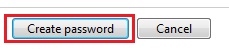
  • Cuối cùng bạn nhấn vào Create password
Tạo password
Create password
Như vật là xong - từ lần khởi động sau, máy tính của bạn sẽ yêu cầu nhập Password để vào - hãy nhớ mật khẩu của máy tính nhé!

đăng nhập máy tính
Chụp màn hình đăng nhập máy tính.
Còn một vấn đề nhỏ nữa, là khi đang dùng máy tính bạn rời khỏi máy vài phút có công chuyện, bạn sẽ không tắt máy đúng không, nhưng bạn nên khóa tạm máy lại để người khác khỏi động vào, bằng cách vào Lock... Vài phút sau bạn quay lại, nhập mật khẩu, máy sẽ bật lên y như trước lúc khóa máy:

Khóa máy

Nếu bạn cần thêm các thông tin về An toàn và Bảo mật khi trực tuyến thì hãy đọc bài viết này.

Xem thêm: