Showing posts with label google. Show all posts

Wednesday, April 9, 2014

Hướng dẫn xóa website trong Google Analytics

Thi thoảng có những thứ tưởng dễ làm mà hóa ra lại khó, xóa website trong Google Analytics đúng là vã mồ hôi! Tìm mãi mới thấy cái nút...

Thực tế thì xóa tài khoản rất dễ, nhưng nếu tài khoản của bạn có trên 2 website mà bạn chỉ muốn xóa website nào đó chứ không phải xóa cả tài khoản thì tìm cái nút xóa đến là phiền. Hôm nay Blog Mạng Lưới Toàn Cầu sẽ hướng dẫn bạn chi tiết.

Bước 1: Đăng nhập Google Analytics và chọn tab Quản trị

Tab quản trị

Bước 2: Chọn tài khoản và thuộc tính (website) tương ứng cần xóa khỏi Google Analytics

Chọn website trong tài khoản Google Analytics cần xóa

Nhìn sang bên tay phải, nhấn vào Xem cài đặt:

Xem cài đặt

Bước 3: Xóa và xác nhận xóa

Sau khi nhấn vào Xem cài đặt, bạn kéo xuống cuối trang và nhấn vào Xóa chế độ xem:


Sẽ có một thông báo hỏi bạn có chắc chắn muốn xóa website này ra khỏi Google Analytics hay không? Nếu bạn đồng ý thì nhấn Xóa chế độ xem, lưu ý là bạn sẽ không thể phục hồi lại dữ liệu đã xóa - cho nên hãy xem lại thật cẩn thận có đúng đó là trang web bạn cần xóa không:

Lời nhắc xóa

Ok, như vậy là xong rồi. Bạn đã xóa thành công website khỏi Google Analytics mà không cần phải xóa cả tài khoản.

Sunday, April 6, 2014

Cách đăng ký email mới nhanh chóng và an toàn

Đăng ký email là một trong những công việc quen thuộc nhất của bất cứ người dùng online nào. Tài khoản email thường xuyên được sử dụng để trao đổi trong công việc, học tập và dùng để xác minh đăng ký trên facebook, diễn đàn và rất nhiều website khác nữa.

Thông thường bạn sẽ có hàng tá email phục vụ cho nhiều mục đích khác nhau, trong bài viết này Blog Mạng Lưới Toàn Cầu sẽ hướng dẫn bạn đăng ký email sao cho vừa nhanh chóng lại vừa đảm bảo an toàn về sau này, tránh trường hợp bị hack. Chúng ta sẽ xem 3 dịch vụ email hàng đầu hiện nay.

Gmail

Gmail là của Google, ông lớn Internet toàn cầu. Gmail được đánh giá là dịch vụ email rất tốt. Bạn truy cập https://mail.google.com để đăng ký. Dưới đây là giao diện đăng ký:

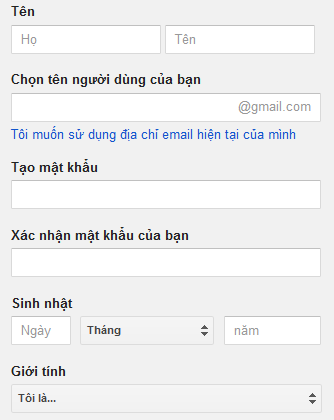
Đăng ký Gmail

Một số lời khuyên:
  • Nếu không có gì phải giấu diếm bạn nên sử dụng họ và tên thật
  • Khi chọn tên người dùng - hay còn gọi là địa chỉ email của bạn, bạn nên chọn địa chỉ liên quan đến cá nhân, chẳng hạn có chứa tên của bạn. Ví dụ địa chỉ email của tôi là nguyenducanhplus@gmail.com có chứa tên của tôi. Địa chỉ email của bạn không được có dấu, không có dấu cách. Những địa chỉ email sau là không hợp lệ: LTĐức@gmail.com; Tran Van Dung@gmail.com
  • Khi chọn mật khẩu cho email nên chọn cả chữ và số, như vậy mật khẩu của bạn sẽ mạnh hơn, an toàn và khó bị hack hơn. Đừng chọn mật khẩu liên quan mật thiết đến thông tin cá nhân vì như vậy người khác sẽ dễ đoán.
  • Ngày tháng năm sinh cũng nên để là ngày tháng năm sinh thật của bạn, như vậy Google sẽ cung cấp cho bạn trải nghiệm người dùng tốt hơn.
  • Có 3 lựa chọn giới tính cho bạn: Nam, Nữ và Khác.
  • Điện thoại di động: Hãy nhập số điện thoại di động của bạn. Thông tin này rất quan trọng, số điện thoại giúp bạn lấy lại mật khẩu trong trường hợp bạn quên mật khẩu gmail.
  • Nếu bạn đã có địa chỉ email nào đó đang dùng thì hãy nhập địa chỉ này vào, tùy chọn này cũng giúp bạn lấy mật khẩu trong trường hợp bị quên.
  • Trong thực tế bạn không bắt buộc phải điền số điện thoại và địa chỉ email hiện tại của bạn để đăng ký tài khoản mới. Tuy nhiên điều này là không nên nếu bạn muốn giữ gìn tài khoản mới.
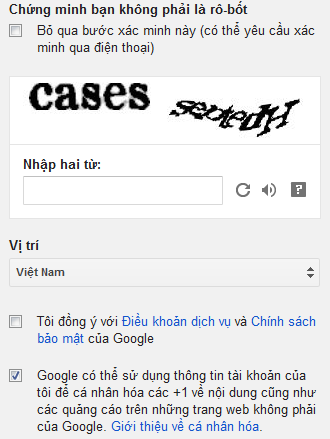
Xác minh không phải là rô bốt

Cuối cùng là nhập mã xác minh, sẽ có những hình ảnh hơi khó nhìn và có phần uốn éo, bạn sẽ phải nhập chữ và số nhìn thấy vào trường Nhập văn bản. Nếu muốn bạn có thể bỏ qua bước này và thay vào đó là xác minh qua điện thoại.

Tiếp đến tick vào Tôi đồng ý với các điều khoản dịch vụ...Xong bạn nhấn Bước tiếp theo. Như vậy là xong rồi, bạn đã có email mới của Google. Nếu cần bổ sung thêm thông tin thì hãy bổ sung, còn không sau khi hoàn tất các bước trên bạn đã sử dụng email được rồi.

Một điều tuyệt vời là với tài khoản Email bạn có quyền sử dụng để đăng nhập được vào bất cứ dịch vụ nào của Google, ví dụ như Google Drive, Blogspot, Google Adwords...Điều này được Google gọi là 1 tài khoản truy cập tất cả dịch vụ.

Yahoo mail

Yahoo mail là dịch vụ email đầu tiên mà tôi dùng, tuy giờ Yahoo mail không còn mạnh như ngày xưa nhưng nó vẫn còn khá phổ biến.

Bạn truy cập vào địa chỉ http://vn.mail.yahoo.com/ để tiến hành đăng ký.

Đăng ký Yahoo mail

Nhìn giao diện đăng ký bạn có thể thấy ngay Yahoo mail đăng ký nhanh hơn so với Gmail, bạn sẽ phải nhập:
  • Nhập họ và tên.
  • Nhập mật khẩu (1 lần - có thể hiển thị lên cho dễ nhìn nếu muốn).
  • Số di động của bạn giúp khôi phục mật khẩu khi cần.
  • Ngày tháng năm sinh.
  • Giới tính.
  • Số điện thoại khôi phục thứ hai của người mà bạn tin cậy phòng khi số điện thoại thứ nhất bị mất hoặc có vấn đề.

Outlook mail

Đây là dịch vụ email mới nổi của Microsoft, giao diện đăng ký có phần giống Gmail, thậm chí còn phức tạp hơn một chút (điền thêm mã bưu chính).
Đăng ký Outlook


Outlook sử dụng email mặc định dạng @outlook.com.vn nhưng bạn có thể chuyển sang @outlook.com hoặc @hotmail.com nếu muốn.

Nhập số điện thoại, email thay thế và mã xác nhận

Đăng ký Outlook bạn có thể kết hợp với địa chỉ website của bạn để sở hữu email dạng tên miền của bạn, cái này cũng khá hay.

Về không gian lưu trữ email, cả 3 dịch vụ đều rất tốt, và bạn yên tâm là chẳng bao giờ bạn dùng hết dung lượng lưu trữ đâu.

Monday, January 27, 2014

Gmail cho phép hiển thị hình ảnh tự động trong email

Gmail là dịch vụ email hàng đầu thế giới của ông lớn Google. Ở Việt Nam, dù là người đến sau nhưng Gmail tỏ ra lấn át so với Yahoo mail.

Trước đây, Gmail không cho phép hiển thị hình ảnh tự động trong email mà người khác gửi cho bạn. Lý do nằm ở mong muốn bảo vệ người dùng của họ. Google không muốn người dùng bật email lên và nhận được những hình ảnh phản cảm.

Tuy nhiên, biện pháp này cũng khiến người dùng thấy bất tiện, bởi hầu hết email người dùng nhận được đều là các nội dung lành mạnh.

Mới đây, vào cuối năm 2013, Gmail đã cho phép hiển thị hình ảnh trong thư, đây là bước tiến lớn về mặt công nghệ, điều này cho thấy Google đã có khả năng hiểu hình ảnh tốt hơn nhiều.

Nói về hình ảnh, các công nghệ cho nó còn kém xa so với hiểu văn bản, điều này cũng tự nhiên thôi, bởi văn bản, bản thân nó đã là sự mô tả cái mà nó muốn diễn đạt, còn hình ảnh, những mảng màu, ánh sáng, đường nét, bố cục không rõ ràng đến vậy.

Với khả năng mới trong nhận dạng hình ảnh, Google chắc chắn sẽ nâng cao hơn nữa các kết quả tìm kiếm của mình, bởi giờ đây nó sẽ biết hình ảnh nào đấy có ý nghĩa như thế nào.

Chúc mừng Google và chúc mừng công nghệ cao cũng như cư dân Internet!

Thursday, October 10, 2013

Sử dụng máy tính bỏ túi của Google

Máy tính bỏ túi của Google

Google không đơn thuần chỉ là công cụ tìm kiếm, nó còn chứa nhiều điều thú vị mà bạn chưa biết. Đây là bài viết đầu tiên trong loạt bài khám phá Google, nhằm giúp chúng ta sử dụng thành thục công cụ online cực mạnh này. Và hôm nay chúng ta bắt đầu với máy tính bỏ túi.

Vào Google Việt Nam gõ bất cứ phép tính nào, chẳng hạn 17/3 nhé, Google sẽ tính kết quả cho bạn như trên hình minh họa bài viết. Giờ chúng ta tự hỏi, chiếc máy tính bỏ túi này của Google làm được những gì? Tôi sẽ trình bày ngay và luôn về khả năng của nó.

#1. Cộng - Trừ - Nhân - Chia

Không có gì phải nói nhiều về những phép tính này, 4 nút cơ bản ở ngay góc bên tay phải:

Cộng - Trừ - Nhân - Chia

#2. Ngoặc đơn và Phần trăm

Ở ngay phía trên cùng, các phép tính trong ngoặc đơn sẽ được ưu tiên tính toán trước. Google cũng bổ sung nút % rất hay dùng ngay bên cạnh:

Ngoặc đơn và Phần trăm

#3. Các hằng số hay dùng PI và e

Toán phổ thông và đại học rất hay dùng 2 hằng số này, giá trị của PI xấp xỉ 3.14 còn của e là 2.71

Pi và e

#4. Các hàm Sin - Cos - Tan

Sin - Cos - Tan

Bạn có thể tính Sin - Cos - Tan theo Radian hoặc Độ, mặc định là Radian, để đổi sang Độ thì nhấn nút này:


#5. Các hàm liên quan đến lũy thừa

Các hàm liên quan đến lũy thừa

Bao gồm:
  • Giai thừa: X! = 1 * 2 * 3 *...* X
  • Ln
  • Log
  • Khai căn bậc hai, ví dụ căn bậc 2 của 9 là 3
  • Hàm số mũ, x mũ y, ví dụ 2 mũ 3 = 8

#6 Lưu giữ kết quả của phép tính trước

Lưu giữ kết quả của phép tính trước

Nút Ans được dùng để gọi lại kết quả của phép tính trước. Bạn cứ khám phá sẽ hiểu ngay thôi.

Monday, September 30, 2013

Add-on dịch tự động cho Google Chrome

Dịch tự động qua 1 click

Bạn phải làm gì khi đối diện với bài viết tiếng Tây dài và không hiểu nổi? Dùng Google Translate chứ gì nữa! OK, nhưng bạn sẽ phải bật tab mới, vào Google, truy cập tiện ích Dịch, copy link gốc hoặc văn bản rồi paste vào phần dịch tự động - ít nhất cũng 4 bước!

Và bạn có thể rút gọn 4 bước trên thành 1 click duy nhất. Chỉ cần sử dụng Tiện ích mở rộng Google Translate (Cái này là cho Google Chrome, nếu bạn xài FireFox hãy xem liên kết phía dưới cùng)

Nút nhấn dịch tự động

Sau khi thêm tiện ích này vào trình duyệt, bạn sẽ thấy biểu tượng như trong hình vuông màu đỏ ở trên. Khi cần dịch bài nào, chỉ cần click vào biểu tượng đó, nó sẽ tự động nhận diện ngôn ngữ gốc và dịch sang tiếng Việt. Ngon quá còn gì nữa!

Nếu bạn dùng FireFox? Đừng lo, cũng có tiện ích tương tự, bạn vào liên kết này để cài: https://addons.mozilla.org/en-US/firefox/addon/google-translator-for-firefox/

Saturday, August 31, 2013

Tìm hiểu form đăng ký của một số trang web lớn

Hôm nay chúng ta sẽ cùng tìm hiểu form đăng ký của một số trang web lớn. Việc xem xét này giúp chúng ta có cái nhìn khái quát về cách mà các trang web hàng đầu ghi nhận thông tin đăng ký của người dùng.

1. Google


Thông tin cá nhân - Google
  • Những thông tin đầu tiên mà Google muốn người dùng cung cấp là Họ và Tên, với 2 trường riêng biệt.
  • Tiếp theo là tên người dùng (user). Khi đăng ký tên người dùng, Google ngay lập tức xác định xem tên người dùng đó còn trống để đăng ký không? 
  • Mật khẩu và xác nhận mật khẩu - vì mật khẩu hiển thị dấu * để bảo mật nên đa số trường hợp có thêm trường xác nhận để tránh gõ nhầm. Ngoài ra Google cung cấp thông tin độ mạnh của mật khẩu để người dùng thấy có nên chọn mật khẩu này không
  • Ngày tháng năm sinh - với 3 trường riêng biệt là ngày, tháng và năm. Có xác thực dữ liệu hợp chuẩn ngay sau khi gõ.
  • Giới tính - ngoài Nam và Nữ còn có lựa chọn Khác.
Điện thoại di động và Địa chỉ email
  • Hình trên là thông tin gồm Điện thoại di động và Địa chỉ email - đây là những thông tin liên quan đến bảo mật.
  • Tiếp đến là thông tin liên quan đến chống đăng ký Spam - là một CAPTCHA gồm 2 từ. 
  • Cuối cùng là chấp thuận các thỏa thuận dịch vụ với nhà cung cấp.
CAPTCHA và đồng ý với điều khoản dịch vụ

2. Facebook

Đăng ký Facebook

  • Cũng gồm 2 trường riêng biệt là Họ và Tên.
  • Trường Email và nhập lại Email - địa chỉ email rất quan trọng, nó được dùng làm user để đăng nhập cũng như nhận lại mật khẩu phòng khi quên.
  • Mật khẩu để đăng nhập.
  • Ngày sinh với 3 trường ngày tháng năm và cả 3 đều có combobox nên người dùng khổng thể nhập sai dữ liệu.
  • Giới tính chỉ có Nam và Nữ.
  • Nhấn vào Đăng Ký đồng nghĩa với chấp nhận điều khoản sử dụng dịch vụ.

3. Mediafire


Đăng ký Mediafire
  • Trường Họ và Tên.
  • Trường Email.
  • Mật khẩu.
  • Không yêu cầu CAPTCHA.
  • Không yêu cầu nhập ngày tháng năm sinh.
  • Đồng ý với điều khoản dịch vụ.
  • Nút tạo tài khoản.

4. Zing


Đăng ký Zing
  • Gồm 3 trường họ, đệm và tên - đây là form đăng ký đầu tiên mà chúng ta xem xét có trường đệm.
  • Tài khoản.
  • Mật khẩu và nhập lại mật khẩu.
  • Giới tính Nam và Nữ.
  • Ngày sinh.
  • Mã xác nhận cũng là CAPTCHA.
  • Đồng ý với thỏa thuận sử dụng.

Wednesday, August 28, 2013

Cách thông báo với Google khi bị copy bài viết

DMCA

Để có một bài viết cho ra hồn không đơn giản, bạn phải bỏ thời gian, công sức tìm hiểu, rồi chăm chút câu chữ, hành văn sao cho hấp dẫn người đọc. Bản thân tôi thường phải bỏ ra 2 đến 3 tiếng cho mỗi bài - thậm chí còn hơn nữa.

Vấn đề 2 - 3 tiếng đó sẽ được giải quyết trong vài phút với một tay copy chuyên nghiệp! Thực tế tôi không cấm triệt để copy bài viết từ nội dung trang web này, tôi chỉ yêu cầu phải để lại liên kết ngược cho bài viết ở cuối mỗi bài để dẫn nguồn.

Hẳn nhiều khi bạn cũng bực mình khi kẻ copy nhờ một số kỹ thuật SEO tốt hơn mà ở vị trí cao hơn trên công cụ tìm kiếm Google. Rồi bạn thông báo với chủ trang copy: "bạn copy bài mình nên dẫn lại nguồn nhé!", nhưng nhiều khi thông báo của bạn vô hiệu - họ chẳng thèm làm gì cả! Đây là thời điểm thích hợp để bạn áp dụng biện pháp mạnh tay hơn - thông báo với Google để họ gỡ liên kết vi phạm bản quyền ra khỏi kết quả tìm kiếm. Tôi đã làm và thành công - hôm nay tôi sẽ giới thiệu lại với bạn.

Trước tiên bạn cần đăng nhập vào Google Webmaster Tool, sau đó vào liên kết này: https://www.google.com/webmasters/tools/dmca-notice?&rd=1&pli=1

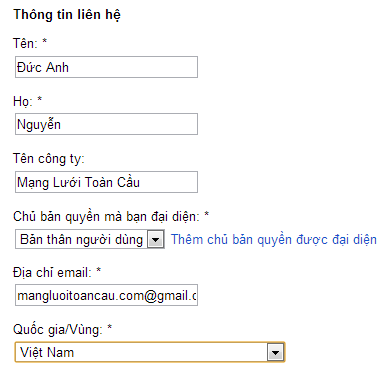
Tại liên kết ở trên, bạn điền thông tin cá nhân của bạn như hình dưới đây (ở dưới là thông tin cá nhân của tôi):

Điền thông tin cá nhân

Tiếp theo là phần rất quan trọng, bạn cần chú ý:
  • Xác định và mô tả tác phẩm có bản quyền: Ở phần này bạn phải thông báo cho Google biết trang web sao chép bài viết gốc của bạn những cái gì. Ngay cả khi trang web đó copy toàn bộ nội dung, bạn vẫn nên trích một vài đoạn cụ thể.
  • Chúng tôi có thể xem mẫu được cấp phép của tác phẩm ở đâu? Đây là phần bạn điền URL trang web của bạn, chú ý là bạn phải điền URL cụ thể của bài viết bị sao chép chứ không phải điền URL trang chủ. 
  • Vị trí của tài liệu vi phạm: Là URL cụ thể bài viết ăn cắp nội dung trang của bạn - đây chính là liên kết bạn muốn Google gỡ bỏ.
Cuối cùng bạn tick vào cam kết khai báo đúng sự thật, ký tên, điền capcha rồi nhấn nút Gửi. Tùy trường hợp sẽ phải mất vài ngày cho đến vài tuần để biết kết quả cuối cùng, trường hợp của tôi thì sau 10 ngày họ đã xác nhận tôi là chủ sở hữu và xóa liên kết vi phạm khỏi kết quả tìm kiếm.

Bạn theo dõi tình trạng các URL đã thông báo tại liên kết này: https://www.google.com/webmasters/tools/dmca-dashboard?hl=vi&pid=0&pli=1


Biến Google Drive thành nơi lưu trữ HTML, CSS và JavaScript

Google Drive

Là một người hay nghịch web và muốn chia sẻ kiến thức với mọi người nên tôi khá đau đầu về vấn đề hosting. Đã từng sử dụng host của Việt Nam, nhưng vấn đề rất hay gặp là tình trạng truy cập chậm hoặc không thể truy cập - trong khi blog của tôi có lượng người xem khá lớn.

Tôi cũng nghĩ đến giải pháp mua host nước ngoài, nhưng hiện điều kiện chưa cho phép - thế nhưng rất mừng rỡ là tôi mới phát hiện một giải pháp hoàn toàn miễn phí, cắt hẳn những lo lắng của chúng ta về vấn đề hosting.

Đó là sử dụng Google Drive.

Có lẽ bạn bất ngờ, vâng tôi cũng bất ngờ, trước tôi chỉ nghĩ Google cho phép lưu trữ và xem trực tiếp các file phổ thông như Docs, Excel - nhưng quả thực là giờ họ đã chấp nhận HTML, CSS và cả JacaScript host trên máy chủ của họ và có thể xem trực tiếp cũng như nhúng vào trang web. Và với Google Drive bạn không phải cảm thấy bất an về vấn đề chậm hay quá tải vì hệ thống Server của Google là cực kỳ khủng.

Tiếp theo là cách làm cụ thể, đầu tiên bạn vào Google Drive tạo một thư mục với tính năng chia sẻ với tất cả mọi người...

Bước 1: Tạo thư mục rồi đặt tên cho nó

Tạo thư mục

Bước 2: Nhấn vào thư mục để một mũi tên nhỏ hiện ra - sau đó click vào mũi tên nhỏ đó

click vào mũi tên nhỏ

Bước 3: Nhấn vào Chia sẻ

Nhấn vào Chia sẻ

 Theo mặc định thư mục bạn tạo sẽ ở chế độ riêng tư:

chế độ riêng tư

Nhưng vì bạn cần chia sẻ các file trong thư mục này để ai cũng có thể xem được nên chúng ta cần thay đổi chế độ riêng tư về Public - Công khai trên web.

công khai trên web

Giờ giả dụ bạn muốn up một file HTML có nhúng cả CSS trong đó thì đầu tiên, bạn up file đó như bình thường vào thư mục MyCode ở trên (file đó theo mặc định cũng được chia sẻ cho tất cả mọi người giống thư mục chứa nó).

Tôi đã up 2 file lên thư mục MyCode:

2 file ở thư mục chia sẻ

Giờ để lấy liên kết xem trực tiếp bạn nhấn vào file đó, rồi nhấn tiếp vào chia sẻ, một khung sau hiện ra:

liên kết để chia sẻ

Bạn copy đoạn link Liên kết để chia sẻ, nó có dạng như thế này:

https://docs.google.com/file/d/0BxKUKf8tfKupYmlPcnBURjdzVlE/edit?usp=sharing

Bạn chỉ cần chú ý dòng màu đỏ, copy đoạn đó và đưa nó vào URL sau:

https://googledrive.com/host/0BxKUKf8tfKupYmlPcnBURjdzVlE/

Vậy là xong, bạn thử truy cập liên kết này xem: https://googledrive.com/host/0BxKUKf8tfKupYmlPcnBURjdzVlE/

Nó sẽ cho ra một trang giống y như là trang bạn up lên hosting có phí vậy.

Chú ý là bạn không cần thêm đuôi .html, .css hay .js đằng sau tên file, bạn cứ để nguyên địa chỉ của nó như vậy là được.

Friday, August 9, 2013

Hướng dẫn lọc kết quả khiêu dâm trên công cụ tìm kiếm Google


Khi con em sử dụng Google để tìm thông tin trên mạng, điều các bậc phụ huynh lo lắng nhất là: có thể bọn trẻ sẽ thấy nội dung đồi trụy lọt vào danh sách kết quả. Để hạn chế tối đa điều đó, Google cung cấp cho chúng ta tùy chọn lọc web bẩn...

Cách làm như sau, bạn truy cập vào địa chỉ: http://www.google.com/preferences rồi tick vào Lọc kết quả khiêu dâm như dưới hình:

Lọc kết quả khiêu dâm khỏi máy tìm kiếm Google

Để tăng tính an toàn hơn nữa bạn cần Khóa Tìm kiếm an toàn để con trẻ không thể vô tình hay cố ý thay đổi tùy chọn lọc kết quả được. Bạn nhấn vào liên kết ngay bên cạnh, Google sẽ yêu cầu đăng nhập, tiếp đến bạn sẽ được chuyển đến trang này:

Khóa tìm kiếm an toàn

Nhấn vào Khóa Tìm kiếm an toàn - như vậy bất kỳ ai (dù họ có đăng nhập hay không đăng nhập tài khoản Google) sử dụng trình duyệt trên máy tính để tìm kiếm sẽ được lọc nội dung khiêu dâm bao gồm cả văn bản, hình ảnh và video. Nếu sử dụng nhiều trình duyệt, bạn cần bật các trình duyệt đó lên và lần lượt làm lại các thao tác trên.
Cứ 10 người Việt tìm kiếm thông tin trên mạng thì 9 người sử dụng Google.
Khi khóa tìm kiếm an toàn đã được bật, bạn sẽ thấy biểu tượng nhiều quả bóng với các màu sắc khác nhau ở khu vực bên tay phải:

Khóa tìm kiếm an toàn thành công

Hình trên sẽ là dấu hiệu giúp bạn dễ dàng nhận ra con em mình có đang được lọc kết quả khiêu dâm hay không.

Để mở khóa tìm kiếm, bạn đăng nhập Google rồi vào địa chỉ: http://www.google.com/preferences nhấn vào liên kết mở khóa, chú ý chỉ tài khoản của người khóa mới mở được - do vậy nếu bạn đã khóa thì con bạn không thể chuyển về bỏ lọc được (trừ khi bạn cho nó biết mật khẩu tài khoản Google của bạn !!!).

Mở khóa tìm kiếm an toàn

Wednesday, July 17, 2013

Kết quả tìm kiếm hiển thị trên Google như thế nào?

Google Việt Nam

Vốn chẳng phải là người chuyên về SEO, nhưng với tham vọng đưa các bài viết lên top 10 Google đã tạo động lực để Blog Mạng Lưới Toàn Cầu viết bài này. Mặc dù có thể chính bài đang viết đây chẳng lọt nổi vào top 20 :)

Trang kết quả tìm kiếm của Google được chia làm 2 phần:
  • Phần kết quả tìm kiếm tự nhiên, cái là nhân vật chính trong bài này. Mặc định sẽ là 10 kết quả ở trang đầu tiên.
  • Phần liên kết trả phí, cái tạo ra thu nhập cho Google, nó có thể ở bên tay phải hoặc chiếm vị trí đầu/cuối, phần này bao giờ cũng được làm nổi bật và chú thích rất rõ ràng để người tìm kiếm biết đây không phải là kết quả tìm kiếm tự nhiên.

Gồm kết quả tìm kiếm tự nhiên và quảng cáo

Quay lại mục đích của chúng ra, bài viết này, tôi muốn tìm hiểu cụ thể cách mà kết quả tìm kiếm tự nhiên hiển thị trên Google, và sẽ là "mục sở thị" - tiến hành thực nghiệm luôn với các từ khóa.

Thực hiện thí nghiệm với các từ khóa

Bước đầu chúng ta nhận thấy cấu trúc chung như sau:
  • Tiêu đề bài viết được hiển thị đầu tiên, tiếp đến là URL của bài viết, cuối cùng là nội dung bài viết.
  • Những từ khóa sẽ được bôi đậm, bất kể là nó ở tiêu đề, url hay nội dung.
  • Con số ngày tháng 17 - 5 - 2013 không phải kết quả tìm kiếm nào cũng có, và nó được làm mờ hơn so với nội dung.
  • Google chỉ hiển thị số lượng giới hạn các ký tự trong phần tiêu đề và nội dung. Nếu tiêu đề quá dài nó sẽ được thay bằng dấu ba chấm như thế này:
Tiêu đề dài

Câu hỏi đặt ra là: số lượng ký tự ở phần tiêu đề và nội dung mà Google cho phép tối đa là bao nhiêu? Về phần nội dung thì tôi nhận thấy Google thường đưa ra từ 2 cho đến 3 dòng, hiếm lắm thì 4 dòng như hình bên dưới:

Nội dung dài

Còn cụ thể chính xác là bao nhiêu ký tự cho tiêu đề thì chúng ta sẽ tiến hành đếm luôn. Dĩ nhiên để tránh mất thời gian đếm thủ công, tôi sẽ dùng chương trình đếm ký tự online tự động Character Count Online. Cách thực hiện là chúng ta sẽ lấy những tiêu đề dài nhất trong các kết quả tìm kiếm của vài từ khóa rồi đưa vào đếm:
  • Thống kê đầu tiên cho 64 ký tự:

64 ký tự

  • Thống kê thứ hai cho 71 ký tự:

71 ký tự

  • Thống kê thứ ba cho 70 ký tự:

70 ký tự

  • Thống kê thứ tư cho 66 ký tự:

66 ký tự

  • Thống kê thứ năm cho 64 ký tự:

64 ký tự


Kết luận: số ký tự tối đa cho tiêu đề mà Google cho phép rơi vào khoảng từ 64 cho đến 71, còn nếu ước lượng theo từ thì sẽ rơi vào khoảng từ 12 cho đến 15 từ...

Bổ sung thêm một chút là ngoài tiêu đề và nội dung ra thì URL cũng có độ dài giới hạn, các thử nghiệm cho thấy độ dài tối đa cho URL là trên dưới 70 ký tự - như vậy là về số lượng cũng gần giống với tiêu đề.

Kích cỡ và màu sắc

Thế còn kích cỡ tiêu đề, nội dung và màu sắc thì thế nào? tôi sử dụng ứng dụng WhatFont dành cho Google Chrome để kiểm tra các thông số này, 2 hình ảnh dưới đây sẽ tiết lộ kết quả:

Màu sắc kích cỡ Tiêu đề và liên kết

Màu sắc kích cỡ nội dung

Google sử dụng font chữ arial cho kết quả tìm kiếm, với kích cỡ 16px cho tiêu đề, 14px cho URL và 13px cho nội dung. Màu sắc thì bạn có thể thấy rõ ở trên kèm mã màu mà Google sử dụng.

Video

Có một điều đã xuất hiện từ lâu, đó là các nội dung video có thể xuất hiện ngay trong kết quả tìm kiếm thông thường (không cần phải vào mục tìm video). Điều này có nghĩa là, nếu bạn làm ra một video tốt, bạn hoàn toàn cạnh tranh được với các bài viết mà không phải lo sợ chỉ vì nội dung của bạn là video mà Google sẽ không thể phân tích nổi.

Video được lồng vào ngay trong kết quả tìm kiếm thông thường

Bổ sung thông tin phụ

Để cải thiện chất lượng tìm kiếm, Google không còn đơn thuần chỉ phân tích nội dung nữa, bạn hãy nhìn hình dưới đây, xem sự khác biệt giữa 2 kết quả tìm kiếm là gì:

Thêm thông tin tác giả vào kết quả tìm kiếm

Chắc bạn đã nhận ra, ở kết quả thứ 2 có tên và hình ảnh tác giả bài viết đi kèm... Bạn xem tiếp hình dưới đây:

Xếp hạng bài viết

Bạn có thấy 5 hình ngôi sao không, đó chính là xếp hạng bài viết.

Người ta gọi những thông tin bổ sung trên là Rich Snippets. Đây là một cách mới để bạn chủ động trong việc thông báo rõ ràng và chi tiết hơn nội dung trang web cho Google cũng như cho người tìm kiếm - Có nhiều kiểu Rich Snippets, như cho món ăn, sự kiện, album nhạc... Riêng hình ảnh và tên tác giả ở trên có thể gọi chính xác hơn là Google Authorship - một cách để xác định bản quyền tác giả bài viết với Google.

Thêm kết quả tiếng nước ngoài

Dạo gần đây Google còn lồng cả kết quả tìm kiếm được dịch từ ngôn ngữ khác vào kết quả tìm kiếm tiếng địa phương, ví dụ:

Kết quả từ ngôn ngữ khác được đưa vào

Với từ khóa hoàn toàn thuần Việt: Phần mềm nén ảnh hàng loạt miễn phí, Google đã chèn 2 kết quả bằng tiếng Anh vào cuối, vậy là ở trên chỉ còn 8 kết quả cho tiếng Việt. Điều này có ý nghĩa gì?

Nó có nghĩa rằng cạnh tranh để lên top 10 Google ngày càng trở lên khốc liệt, giờ sẽ không chỉ cạnh tranh với nội dung Việt, mà với một số từ khóa, bạn sẽ phải cạnh tranh với cả nội dung có tính quốc tế nữa. Nó thực sự là bước đi đúng của Google, bạn có thể thấy trong ví dụ trên, 2 liên kết ngoại quốc mà họ đưa ra khá phù hợp với từ khóa.

Các lựa chọn cho tìm kiếm

Khi người dùng tiến hành tìm kiếm, theo mặc định Google chỉ định tìm kiếm trên Web, đồng thời họ cũng thông báo số lượng kết quả tìm thấy cũng như thời gian cần thiết (thường là rất ngắn)

Các lựa chọn cho tìm kiếm
Tìm kiếm trên web chủ yếu dựa vào văn bản. Google cung cấp các lựa chọn khác ngay bên cạnh, đó là tìm kiếm Hình ảnh, Video, Tin tức, ở lựa chọn Thêm có 2 tùy chọn là Sách và Ứng dụng.

Các công cụ tìm kiếm cung cấp các giới hạn sâu hơn để giúp bạn mau chóng tìm được thứ mình cần. Chúng ta sẽ tìm hiểu ngay dưới đây.

Các công cụ tìm kiếm
Bạn có 5 lựa chọn chính:

  • Chọn quốc gia: Toàn thế giới/Việt Nam
  • Chọn ngôn ngữ: Tất cả ngôn ngữ/Tiếng Việt
  • Chọn thời gian: Mọi lúc/Thời gian nào đó
  • Tất cả các kết quả
  • Chọn vị trí địa lý
Nếu tìm tin tức, chọn thời gian rất quan trọng, chẳng hạn bạn muốn tìm cách tạo sử dụng phần mềm Photoshop, bạn sẽ muốn đọc các hướng dẫn mới nhất chứ không phải các bài viết cách đây 5 năm - cho dù nó rất chi tiết (nhưng lại không liên quan đến phiên bản phần mềm bạn đang sử dụng)

Các tìm kiếm liên quan

Google hiển thị các tìm kiếm liên quan ở cuối kết quả tìm kiếm (sau vị trí thứ 10)


Chẳng hạn với từ khóa lionel messi, Google gợi ý 8 từ khóa khác liên quan, đó thường là những từ khóa được tìm kiếm nhiều, Google làm đạm hơn các từ gợi ý.

Các từ khóa liên quan đừng ngay trước vị trí mà người dùng có thể chuyển sang trang 2, điều này gợi ý là: "Nếu bạn không tìm thấy kết quả ưng í với từ khóa vừa tra, thử các từ khóa liên quan xem trước khi chuyển sang trang khác"