Showing posts with label wordpress. Show all posts

Tuesday, August 27, 2013

Code nút lên đầu trang cho Blogspot và WordPress

Nút lên đầu trang

Nút lên đầu trang là ứng dụng khá tiện lợi đặc biệt cho các blog có nội dung bài viết tương đối dài, lúc đó thay vì độc giả phải cuộn chuột hoặc kéo thanh trượt dọc khá mất công thì họ chỉ cần click để lên đầu của trang web. Sau đây Blog Mạng Lưới Toàn Cầu sẽ cùng bạn tiến hành.

Trước hết bạn vào Mẫu rồi nhấn Chỉnh sửa HTML:
Chỉnh sửa HTML

Sau đó Bạn tìm đến thẻ đóng </body> (nhấn CTRL + F để tìm) rồi thêm đoạn code dưới đây ở ngay trước thẻ đóng  </body>:

<script type="text/javascript" src="http://ajax.googleapis.com/ajax/libs/jquery/1.7.2/jquery.min.js"></script>
<script type="text/javascript" src="http://arrow.scrolltotop.com/arrow34.js"></script>
<noscript>Not seeing a <a href="http://www.scrolltotop.com/">Scroll to Top Button</a>? Go to our FAQ page for more info.</noscript>

Dưới đây là hình ảnh cho dễ thao tác:


Nếu bạn muốn có nhiều mẫu nút nhấn khác thì vào trang: http://www.scrolltotop.com/ để xem thêm.

# Code nâng cao: Các thao tác ở trên là đủ cho đa phần mọi người, nhưng nếu bạn muốn cá nhân hóa nút lên đầu trang và đồng thời bạn cũng là người am hiểu về code thì thông tin dưới đây sẽ hữu ích.
Bạn có thể tạo riêng một file JavaScript cho bản thân tương tự nội dung của liên kết: http://arrow.scrolltotop.com/arrow34.js

Nơi thích hợp nhất để lưu trữ file JavaScript miễn phí với tốc độ cao là sử dụng Google Drive. Nếu chưa rõ cách làm, bạn có thể đọc bài hướng dẫn sử dụng Google Drive lưu JavaScript để biết cách thực hiện, nó sẽ cho bạn một file JavaScript tương tự như là bạn up lên hosting trả phí vậy.

Với việc tự host file JavaScript bạn có thể thay đổi tùy thích bất cứ hình ảnh nào của nút Lên Đầu Trang. Bạn chỉ cần up ảnh đó lên Blogspot (hoặc host nếu là WordPress), lấy link mới này thay thế vào đường dẫn ảnh cũ, như vậy là OK. Đoạn có màu chính là nơi mà bạn cần thay link ảnh.

controlHTML: '<img src="https://blogger.googleusercontent.com/img/b/R29vZ2xl/AVvXsEjT8gUuHeHNst6uZSdui9PyOgC7rgGlLyX3Tv00l0TtF_63rkf4Sjr_74O-cE7lBxpWFaP7Wo5c_R7c_Wyo7tXn_Do90MxMuAFvfnAGsFxLiBryZKO9oGbDTilTofFRP99Kb7nwVqOsrw/s1600/go-to-top.png" />'

Đoạn code của tôi:

<!-- scroll to top -->
<script src='http://ajax.googleapis.com/ajax/libs/jquery/1.7.2/jquery.min.js' type='text/javascript'/>
<script src='https://googledrive.com/host/0BxKUKf8tfKupaW5kNkozVjVFUE0/' type='text/javascript'/>
<!--Hết code lên đầu trang-->

Cuối cùng là một cách khác nữa! Nếu bạn không muốn phụ thuộc vào JavaScript và thích tốc độ tải trang nhanh hơn thì đây là cách hay, tuy nhiên hiệu ứng trượt lên trên sẽ không mượt và đẹp như dùng JS được. Đoạn code (bạn để đoạn này ở footer):

<a href="#navbar" style="float: right;"><img alt="Lên Đầu" src="https://blogger.googleusercontent.com/img/b/R29vZ2xl/AVvXsEjT8gUuHeHNst6uZSdui9PyOgC7rgGlLyX3Tv00l0TtF_63rkf4Sjr_74O-cE7lBxpWFaP7Wo5c_R7c_Wyo7tXn_Do90MxMuAFvfnAGsFxLiBryZKO9oGbDTilTofFRP99Kb7nwVqOsrw/s1600/go-to-top.png" title="Lên Đầu" /></a>

Cái bạn cần chú ý là đoạn href="#navbar", đây chính là id của div chứa menu, khi nhấn vào liên kết này ta sẽ được đưa lên menu - tức là đầu trang. Giữa 2 cặp thẻ đóng và mở a bạn có thể để ảnh hoặc chữ tùy theo ý thích, nếu để ảnh thì nên up ảnh đó lên rồi lấy liên kết của ảnh đó paste vào đoạn sau src. Trường hợp đoạn code trên không hoạt động ở trang web của bạn thì nghĩa là id navbar không tồn tại ở giao diện của bạn. Để tìm tên của phần đầu trang bạn có thể dùng add-on Firebug.

P/S: Tổ hợp phím Ctrl + Home sẽ giúp bạn lên đầu trang mà khỏi cần phải nhấn nút nào - đáng tiếc không phải ai cũng biết điều này, và dù sao đi chăng nữa nhấn nút cũng nhanh hơn.

Sunday, July 14, 2013

Cài đặt WordPress trên hosting miễn phí - tội gì không thử

Là hệ quản trị nội dung rất mạnh mẽ

Với hướng dẫn dưới đây, bạn cài đặt WordPress trên hosting có phí hay miễn phí đều được hết, nhưng mình giả dụ bạn chưa mua hosting mà đang dùng miễn phí để khám phá nên mới đặt tiêu đề như vầy. Giờ chúng ta bắt đầu tiến hành cài đặt luôn nhỉ. Host miễn phí được cài đặt là của 000webhost.com...

Làm cái gì cũng thế, bạn phải có phương tiện, đồ nghề. Để cài đặt Wordpress bạn cần có sẵn những thứ sau:

Bước 1:

Bạn đăng nhập vào khu vực quản trị hosting:

Đăng nhập vào hosting

Click vào Go to CPanel:

Go to CPanel

Click vào MySQL để tạo Cơ Sở Dữ Liệu (CSDL):

Tạo cơ sở dữ liệu

Phần dưới đây khá quan trọng nên bạn cần chú ý:

Đặt tên cho cơ sở dữ liệu

Ở đây bạn sẽ chọn tên CSDL (MySQL database name), Tên người dùng CSDL (MySQL user name), Pass (mật khẩu thường yêu cầu bao gồm cả chữ và số), nhập lại mật khẩu lần nữa (Enter password again). Sau đó bạn nhấn Creat database để hosting tạo CSDL. Bạn sẽ nhận được thông tin CSDL mà mình vừa tạo, thông tin này bạn cần lưu lại để tẹo nữa ở Bước 2 còn dùng:

$mysql_host = "mysql1.000webhost.com"; 
$mysql_database = "a7165822_ducanh"; 
$mysql_user = "a7165822_ducanh"; 
$mysql_password = "**********";

Dĩ nhiên có cả thông tin password rõ ràng, nhưng phần trên mình cố tình để dấu * để khỏi lộ pass của mình :)

Bước 2: 

Giải nén file Worpress mà bản tải về lúc nãy. Sau đó vào thư mục đã giải nén tìm file có tên wp-config-sample.php

wp-config-sample.php

Bạn copy file wp-config-sample.php rồi paste ngay tại thư mục đó, sau đó đổi tên nó thành wp-config.php. 

wp-config.php

Có thể bạn thắc mắc là tại sao cần 2 file giống nhau làm gì? nguyên nhân là vì chúng ta sẽ phải chỉnh sửa cái file wp-config.php, chúng ta giữ lại một bản sao lưu của nó là wp-config-sample.php để nhỡ sửa mà bị lỗi thì còn có cái lấy lại mà dùng...

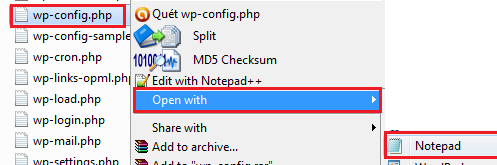
OK, giờ bạn sẽ phải chỉnh sửa file wp-config.php bạn bật nó lên bằng notepad có sẵn trên Windows.

Chỉnh sửa file wp-config


Sau đó bạn tìm đến những dòng này, trông hơi rắc rối một tí thôi:

// ** MySQL settings - You can get this info from your web host ** //
/** The name of the database for WordPress */
define('DB_NAME', 'database_name_here');

/** MySQL database username */
define('DB_USER', 'username_here');

/** MySQL database password */
define('DB_PASSWORD', 'password_here');

/** MySQL hostname */
define('DB_HOST', 'localhost');

Những dòng trên rất quan trọng, bạn phải điền chính xác thông tin CSDL lúc nãy có ở Bước 1 để điền vào đây.

Đây là kết quả:

define('DB_NAME', 'a7165822_ducanh');

/** MySQL database username */
define('DB_USER', 'a7165822_ducanh');

/** MySQL database password */
define('DB_PASSWORD', '*******');

/** MySQL hostname */
define('DB_HOST', 'mysql1.000webhost.com');

Chú ý là ở phần Password thì bạn phải điền cụ thể pass của bạn chứ không phải mấy dấu * như ở trên. Các cái như a7165822_ducanh cũng phải là của bạn, còn ở trên là của mình, tên CSDL của bạn chắc chắn sẽ khác. Cuối cùng bạn lưu lại file vừa sửa là xong (nhấn Ctrl + S).

Bước 3

Vậy là ta đã qua phần khó khăn nhất, bước 3 này đơn giản hơn nhiều. Bạn chỉ cần cài đặt phần mềm FileZilla đã tải ở khâu chuẩn bị. Sau đó bật nó lên và điền các thông số hosting để FileZilla kết nối với hosting. Bạn nên đọc bài này để biết rõ hơn về cách kết nối...

Sau khi kết nối thành công, ở bên tay trái bạn vào thư mục wordpress, bên tay phải bạn vào thư mục public_html:

Chuẩn bị up host

Bạn xóa cái file default.php đi, sau đó kéo thả tất cả file ở thư mục wordpress vào trong thư mục public_html...Bạn chờ khoảng 5 đến 10 phút để quá trình upload thành công...Nhìn xuống dưới phần mềm, bạn sẽ thấy quá trình upload diễn ra:

Quá trình upload

Upload xong, bạn truy cập vào tên miền của mình sẽ thấy phần cài đặt WordPress, bạn điền thông tin Tên site, pass của Admin (Không bắt buộc phải giống pass CSDL ở trên), và địa chỉ email, rồi nhấn Install Wordpress:

Cài đặt WordPress

Và cuối cùng chúng ta đã thành công:

Cài đặt thành công WordPress

P/S: vì là host miễn phí nên quá trình cài đặt hơi chậm và có thể gây quá tải cho host, nếu có thông báo lỗi như dưới đây thì bạn nhấn f5 là OK.

Thông báo lỗi

Thông tin thêm: Tình hình là sau khi cài xong lỗi ở ảnh trên rất hay gặp, để khắc phục lỗi trên, bạn thêm dòng sau vào file wp-config.php:

 define(‘WP_MEMORY_LIMIT’, ’128M’);

Mục đích là để chủ động yêu cầu tăng thêm bộ nhớ. Tuy nhiên nó cũng không hoàn toàn thành công, vẫn hay quá tải. Vì vậy chúng ta nên tìm nhà cung cấp hosting miễn phí khác đủ mạnh để chơi Wordpress (Còn nếu trang PHP bạn tự code hoặc các trang HTML thì bạn vẫn nên dùng 000webhost nhé)

Xem thêm:

Sunday, June 23, 2013

Cách chèn Fanpage Facebook vào Blogspot hoặc WordPress

like-fanpage

Facebook hiện là kênh tiếp cận khách hàng và độc giả hàng đầu hiện nay, tạo fanpage cho website giúp bạn giữ kết nối bền chặt với "fan hâm mộ". Và càng có nhiều người Like fanpage, bạn càng tạo được lượng truy cập ổn định và tăng dần cho trang web.

Trước tiên bạn cần vào địa chỉ này để tạo cho mình một fanpage: https://www.facebook.com/pages/create.php
  • Chọn nhóm để tạo trang (Có 6 nhóm).
  • Chọn cho bạn một thể loại thích hợp (Category).
  • Đồng ý với các điều khoản quy định sử dụng của Facebook.

Rồi - sau đó bạn sẽ có một trang kiểu như thế này: http://www.facebook.com/MangLuoiToanCau

Tiếp đến bạn truy cập vào liên kết sau: https://developers.facebook.com/docs/reference/plugins/like-box/

Copy-paste địa chỉ trang bạn vừa tạo vào phần: Facebook Page URL

Nơi bạn demo để lấy code fanpage Facebook

Sau đó điều chỉnh độ rộng thích hợp cho fanpage ở phần Width - cái này là tùy vào độ rộng cột của trang web bạn. Phía dưới là các tùy chọn - bạn có thể tùy chọn rồi xem trước ở bên phải nó sẽ hiện ra như thế nào. Nhiều website thường bỏ chọn Show stream.

Cuối cùng sau khi đã ưng í bạn nhấn vào Get Code ở ngay dưới - và chọn IFRAME để lấy mã:

code fanpage để cho vào web của bạn

Nó sẽ trông như thế này - bạn thử nhấn vào like mà xem :))


Ố la la, vẫn chưa xong hẳn, lấy xong đống code rắc rối phía trên - bạn còn phải paste nó vào đâu?

1. Blogspot

Chính ở phần Bố Cục > bạn chọn thêm tiện ích > rồi chọn HTML/Javascript - để thêm chức năng bên thứ ba...


Thêm chức năng của bên thứ ba cho blogspot

Paste code vào và nhấn lưu là thành công


Sau khi thêm tiện ích trên - bạn mới paste code mà bạn lấy được vào - nhấn lưu. Thế là xong - bạn đã có một trang fanpage giống như của mình vậy.

Khi đã có fanpage rồi, bạn hãy cập nhật thông tin cho nó, ví dụ như url của trang web, ảnh đại diện của fanpage... Và mỗi khi có bài viết mới, hoặc muốn thông báo điều gì hãy đưa lên fanpage, tất cả những người like fanpage sẽ đọc được thông tin đó.

2. WordPress

Appearance > Widgets

Với WordPress bạn cũng làm gần tương tự, đầu tiên chọn Appearance > Widgets, sau đó bạn kéo Text sang bên tay phải, cuối cùng cũng copy - paste code có được vào phần Text rồi nhấn Save.

Copy - paste code vào phần Text

Friday, June 21, 2013

Để có một website bạn cần những gì?


Cái này còn tùy vào mong muốn của bạn, nếu đơn giản bạn có thể chỉ cần một web-blog như blogspot hoặc wordpress, với chi phí bằng 0 đồng, bạn chỉ cần viết bài thôi, chia sẻ những suy nghĩ, hoặc bất kỳ điều gì bạn muốn.

Phức tạp hơn, bạn có thể muốn sở hữu một tên miền riêng kiểu như ten-mien-cua-ban.com, khi đó bạn sẽ mất thêm chi phí mua tên miền (mà đúng hơn thì giống thuê tên miền hơn - bạn sẽ phải trả chi phí hàng năm để duy trì tên miền đó chứ không mua đứt được). Có tên miền rồi bạn cần có nơi để chứa các bài viết của bạn nữa - và cái này có 2 lựa chọn - một là miễn phí và cái còn lại thì mất phí.

Nếu muốn miễn phí - đơn giản là bạn tạo một web-blog như ở cách đầu tiên rồi trỏ blog về tên miền của bạn, chẳng hạn như mình, mình tạo blog mangluoitoancau.blogspot.com, rồi mình mua tên miền www.mangluoitoancau.com, rồi thì trỏ trang blog về tên miền chấm com này.

Cách thứ hai là mất phí, bạn phải mua hosting của nhà cung cấp nào đó của Việt Nam hoặc nước ngoài. Bạn sẽ phải trỏ tên miền về hosting - tự cài đặt website của bạn lên host. Với cách này bạn phải am hiểu kỹ thuật một chút, tất nhiên nó không khó đâu nên bạn đừng lo lắng.

OK, vậy thì đến lúc trả lời câu hỏi, ưu và nhược điểm của từng cái là gì? Mình sẽ trả lời luôn.

Với cách thứ nhất, tạo một web-blog, ưu điểm là chi phí rẻ, yếu tố về kỹ thuật rất đơn giản, bạn chỉ việc đăng ký một blog và "chiến".

Với cách thứ hai, ưu điểm là bạn có một địa chỉ dễ nhớ hơn, và một nơi lưu trữ bài viết vẫn hoàn toàn miễn phí, bạn chỉ phải bỏ ra khoảng 240k chi phí một năm cho tên miền - cũng không đắt lắm, nhưng bạn sẽ phải chú ý cập nhật IP để tránh tình trạng website khó truy cập với Blogspot, còn Wordpress thì truy cập khá chậm.

Cách thứ ba là cách thích hợp với người chuyên nghiệp, bạn am hiểu kỹ thuật và muốn tạo một website của bạn 100% thì đây là lựa chọn đúng đắn, bạn sẽ có nhiều không gian hơn để thể hiện mình, bởi vì bạn không bị phụ thuộc quá nhiều.

Nếu website có lượng khách truy cập lớn mà bạn lại không có nhiều tiền để mua hosting đủ mạnh thì bạn nên cân nhắc dùng cách 2, bởi vì các nhà cung cấp tầm cỡ như blogspot hay wordpress bạn sẽ yên tâm hơn về khả năng chịu tải của nó - nhưng vẫn nên cân nhắc đến vấn đề đôi khi khó truy cập nhé.

Cuối cùng, nếu bạn đang dùng Gmail để thực hiện trao đổi email thì thông tin này sẽ giúp bạn bảo mật hơn cho tài khoản Google - qua đó gián tiếp tránh mất những thông tin quan trọng của website.

Xem thêm