Showing posts with label web-net. Show all posts

Sunday, September 29, 2013

20 năm nữa trông bạn sẽ như thế nào?

20 năm sau tớ như thế này đấy!
Tiêu đề đã tiết lộ hết mục đích của bài này, tôi sẽ cho bạn biết cách làm thế nào để biết 20 năm nữa trông bạn trẻ - già ra sao. Nhưng mà nói trước nhé: làm cái này cho vui thôi :)

Đầu tiên bạn vào trang http://in20years.com/, cái cần chú ý là khu vực chọn giới tính (Gender), nếu là nam thì tick Male, là nữ thì tick Female.

Chọn giới tính

  • Age: theo mặc định là +20, nếu bạn muốn biết 30 năm nữa thì ra sao thì để +30 years
  • Drug Addict: nghiện thuốc (cần sa...). Tất nhiên đa số chúng ta không nghiện thuốc nên bạn để theo mặc định là No.
Tóm lại bạn cần chú ý cái Giới tính thôi, 2 tùy chọn còn lại không cần để ý cũng OK...Tiếp theo là nhấn nút Upload Your Photo:

Up ảnh của bạn lên
  • Để ứng dụng hoạt động tốt nhất bạn nên chọn ảnh rõ nét khuôn mặt, thêm vào đó mặt cần chiếm phần lớn diện tích bức ảnh.
  • 3 định dạng ảnh được chấp nhận là JPG, PNG hoặc GIF. Nhưng bạn đừng lo lắng, phần lớn ảnh chụp thuộc 1 trong 3 định dạng này rồi.
Sau khi chọn và upload thành công, bạn đợi vài giây để website xử lý, và đưa ra kết quả cho bạn :)) Nhấn Save Image nếu muốn lưu bức hình làm kỷ niệm:

Lưu hình

P/S: Đừng buồn nếu bạn không còn nhận ra ai trong ảnh :)))

Sunday, September 8, 2013

Iconfinder.com - nơi chứa hơn 300 ngàn icon miễn phí và trả phí

iconfinder

Có 3 cách để có một thứ gì đó: một là bạn tự làm ra nó, hai là bạn bỏ tiền túi ra mua và cuối cùng - cái mà ai cũng hào hứng - bạn có nó hoàn toàn miễn phí!

Rất khó để kiếm được một chiếc xe máy miễn phí, nhưng rất dễ để có được một cuốn e-book free, ảnh số free và cả chủ đề chính của chúng ta ngày hôm nay - icon free nữa. Thực ra với những sản phẩm công nghệ số bạn dễ tìm được thứ miễn phí mà lại hoàn toàn hợp pháp.

Các icon nói nôm theo tiếng Việt là các biểu tượng - ví dụ như icon của các trang web như Facebook, Youtube, hoặc icon của các nút lên, xuống, trái, phải...

Nếu bạn tự vẽ ra được các icon đẹp thì rất tốt, còn không trên mạng chúng ta có cả một kho rất lớn các icon lung linh mà không tốn một xu - tất nhiên có cả trả phí nhưng miễn phí là đủ cho đa số nhu cầu rồi.

Trang https://www.iconfinder.com/ là một trong những trang tốt nhất trong lĩnh vực này, dưới đây là mấy icon free tôi lấy được từ iconfinder:

Facebook

Google

Youtube

Muốn tìm icon nào thì bạn gõ tên của nó vào ô tìm kiếm, dĩ nhiên là bạn phải gõ tiếng Anh chứ không phải tiếng Việt.

Sau đây là một số tùy chọn:
Định dạng:
Định dạng icon
Bạn có thể để Bất cứ định dạng nào (Any format) hoặc chọn Vector
Nếu có ý định dùng ngay và luôn thì bạn để Any format là OK, nếu định chỉnh sửa "mông má" lại thì nên chọn Vector.


Giá:
Chọn free
Đây là về phần giá - dĩ nhiên là chúng ta để Free - nếu "nhà có điều kiện" thì bạn để
Any Price hoặc Premium để mua các icon đẹp hơn nữa.


License:
Quyền sử dụng
Nếu bạn dùng với mục đích phi thương mại (kiểu như blog -trang web cá nhân)
không kinh doanh buôn bán thì không cần quan tâm đến mục này.
Nếu bạn dùng với mục đích thương mại thì cần quan tâm - chẳng hạn bạn dùng icon trên cuốn sách
rồi cuốn sách đó bạn đem bán - đó là mục đích thương mại.
Bạn có các tùy chọn miễn phí và không phải để lại liên kết ngược hoặc miễn phí buộc phải để lại liên kết ngược về trang chủ của tác giả thiết kế.
Tùy vào điều kiện sử dụng của người tạo ra icon miễn phí - họ cũng có thể chỉ miễn phí icon đó với mục đích phi lợi nhuận.

Kích thước:
Tùy chọn kích thước icon khi tìm kiếm
Tiếp theo là kích thước - không có nhiều điều để nói - bạn có thể thấy rất rõ ràng.
Có các tùy chọn kích cỡ từ nhỏ đến lớn với đơn vị được đo là px.

Dưới đây là một ví dụ cụ thể, chẳng hạn tôi tìm icon arrow (kiểu mũi tên lên xuống trái phải), kết quả tôi chọn icon sau:
Các định dạng của icon
Bạn chọn một trong 3 định dạng trên để tải về dùng (PNG, ICO và ICNS), hoặc cả 3 nếu thích.

Tiếp theo là các kích cỡ khác của icon (không phải icon nào cũng có phần này - một số icon chỉ có một hoặc hai kích cỡ - khi ấy nếu muốn kích cỡ khác bạn tải về và chỉnh sửa lại bằng phần mềm - định dạng vector có thể phóng to lên mà không bị mờ, các định dạng khác chỉ nên thu nhỏ):

Các kích cỡ khác của icon

Cuối cùng ở bên tay phải là các thông tin về icon đó:

Thông tin của icon

Với icon này bạn chỉ được phép sử dụng vì mục đích phi lợi nhuận (Free for non commercial use). Tác giả của icon này là Oliver Scholtz kèm địa chỉ trang web. Số lần tải về là 14,073 lần. Kích cỡ cụ thể đang là 128 x 128 pixels.

Saturday, August 31, 2013

Tìm hiểu form đăng ký của một số trang web lớn

Hôm nay chúng ta sẽ cùng tìm hiểu form đăng ký của một số trang web lớn. Việc xem xét này giúp chúng ta có cái nhìn khái quát về cách mà các trang web hàng đầu ghi nhận thông tin đăng ký của người dùng.

1. Google


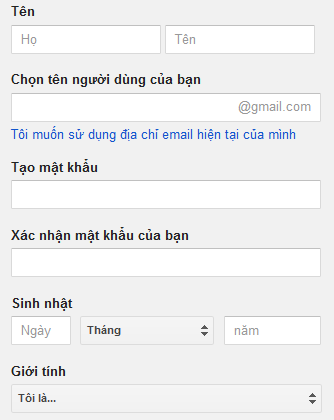
Thông tin cá nhân - Google
  • Những thông tin đầu tiên mà Google muốn người dùng cung cấp là Họ và Tên, với 2 trường riêng biệt.
  • Tiếp theo là tên người dùng (user). Khi đăng ký tên người dùng, Google ngay lập tức xác định xem tên người dùng đó còn trống để đăng ký không? 
  • Mật khẩu và xác nhận mật khẩu - vì mật khẩu hiển thị dấu * để bảo mật nên đa số trường hợp có thêm trường xác nhận để tránh gõ nhầm. Ngoài ra Google cung cấp thông tin độ mạnh của mật khẩu để người dùng thấy có nên chọn mật khẩu này không
  • Ngày tháng năm sinh - với 3 trường riêng biệt là ngày, tháng và năm. Có xác thực dữ liệu hợp chuẩn ngay sau khi gõ.
  • Giới tính - ngoài Nam và Nữ còn có lựa chọn Khác.
Điện thoại di động và Địa chỉ email
  • Hình trên là thông tin gồm Điện thoại di động và Địa chỉ email - đây là những thông tin liên quan đến bảo mật.
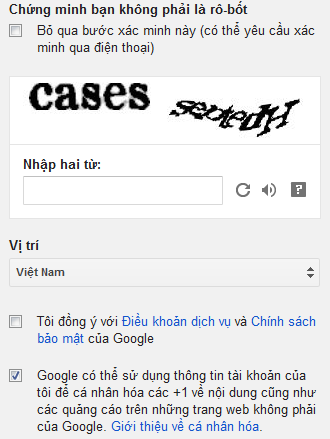
  • Tiếp đến là thông tin liên quan đến chống đăng ký Spam - là một CAPTCHA gồm 2 từ. 
  • Cuối cùng là chấp thuận các thỏa thuận dịch vụ với nhà cung cấp.
CAPTCHA và đồng ý với điều khoản dịch vụ

2. Facebook

Đăng ký Facebook

  • Cũng gồm 2 trường riêng biệt là Họ và Tên.
  • Trường Email và nhập lại Email - địa chỉ email rất quan trọng, nó được dùng làm user để đăng nhập cũng như nhận lại mật khẩu phòng khi quên.
  • Mật khẩu để đăng nhập.
  • Ngày sinh với 3 trường ngày tháng năm và cả 3 đều có combobox nên người dùng khổng thể nhập sai dữ liệu.
  • Giới tính chỉ có Nam và Nữ.
  • Nhấn vào Đăng Ký đồng nghĩa với chấp nhận điều khoản sử dụng dịch vụ.

3. Mediafire


Đăng ký Mediafire
  • Trường Họ và Tên.
  • Trường Email.
  • Mật khẩu.
  • Không yêu cầu CAPTCHA.
  • Không yêu cầu nhập ngày tháng năm sinh.
  • Đồng ý với điều khoản dịch vụ.
  • Nút tạo tài khoản.

4. Zing


Đăng ký Zing
  • Gồm 3 trường họ, đệm và tên - đây là form đăng ký đầu tiên mà chúng ta xem xét có trường đệm.
  • Tài khoản.
  • Mật khẩu và nhập lại mật khẩu.
  • Giới tính Nam và Nữ.
  • Ngày sinh.
  • Mã xác nhận cũng là CAPTCHA.
  • Đồng ý với thỏa thuận sử dụng.

Wednesday, August 28, 2013

Cách thông báo với Google khi bị copy bài viết

DMCA

Để có một bài viết cho ra hồn không đơn giản, bạn phải bỏ thời gian, công sức tìm hiểu, rồi chăm chút câu chữ, hành văn sao cho hấp dẫn người đọc. Bản thân tôi thường phải bỏ ra 2 đến 3 tiếng cho mỗi bài - thậm chí còn hơn nữa.

Vấn đề 2 - 3 tiếng đó sẽ được giải quyết trong vài phút với một tay copy chuyên nghiệp! Thực tế tôi không cấm triệt để copy bài viết từ nội dung trang web này, tôi chỉ yêu cầu phải để lại liên kết ngược cho bài viết ở cuối mỗi bài để dẫn nguồn.

Hẳn nhiều khi bạn cũng bực mình khi kẻ copy nhờ một số kỹ thuật SEO tốt hơn mà ở vị trí cao hơn trên công cụ tìm kiếm Google. Rồi bạn thông báo với chủ trang copy: "bạn copy bài mình nên dẫn lại nguồn nhé!", nhưng nhiều khi thông báo của bạn vô hiệu - họ chẳng thèm làm gì cả! Đây là thời điểm thích hợp để bạn áp dụng biện pháp mạnh tay hơn - thông báo với Google để họ gỡ liên kết vi phạm bản quyền ra khỏi kết quả tìm kiếm. Tôi đã làm và thành công - hôm nay tôi sẽ giới thiệu lại với bạn.

Trước tiên bạn cần đăng nhập vào Google Webmaster Tool, sau đó vào liên kết này: https://www.google.com/webmasters/tools/dmca-notice?&rd=1&pli=1

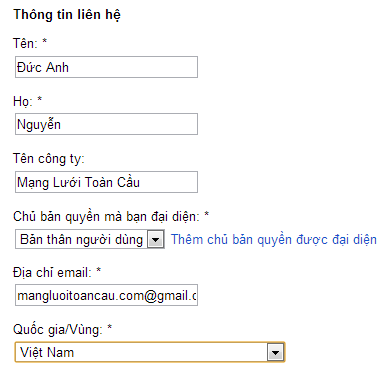
Tại liên kết ở trên, bạn điền thông tin cá nhân của bạn như hình dưới đây (ở dưới là thông tin cá nhân của tôi):

Điền thông tin cá nhân

Tiếp theo là phần rất quan trọng, bạn cần chú ý:
  • Xác định và mô tả tác phẩm có bản quyền: Ở phần này bạn phải thông báo cho Google biết trang web sao chép bài viết gốc của bạn những cái gì. Ngay cả khi trang web đó copy toàn bộ nội dung, bạn vẫn nên trích một vài đoạn cụ thể.
  • Chúng tôi có thể xem mẫu được cấp phép của tác phẩm ở đâu? Đây là phần bạn điền URL trang web của bạn, chú ý là bạn phải điền URL cụ thể của bài viết bị sao chép chứ không phải điền URL trang chủ. 
  • Vị trí của tài liệu vi phạm: Là URL cụ thể bài viết ăn cắp nội dung trang của bạn - đây chính là liên kết bạn muốn Google gỡ bỏ.
Cuối cùng bạn tick vào cam kết khai báo đúng sự thật, ký tên, điền capcha rồi nhấn nút Gửi. Tùy trường hợp sẽ phải mất vài ngày cho đến vài tuần để biết kết quả cuối cùng, trường hợp của tôi thì sau 10 ngày họ đã xác nhận tôi là chủ sở hữu và xóa liên kết vi phạm khỏi kết quả tìm kiếm.

Bạn theo dõi tình trạng các URL đã thông báo tại liên kết này: https://www.google.com/webmasters/tools/dmca-dashboard?hl=vi&pid=0&pli=1


Tuesday, August 27, 2013

Tham gia vào hệ thống trao đổi nội dung - 3 bên cùng có lợi

Lượng click cho và nhận

Vào khoảng tuần cuối cùng của tháng 8 năm 2013 Blog Mạng Lưới Toàn Cầu chính thức tham gia vào hệ thống trao đổi nội dung của Takataka.vn. Sau khi tôi đăng ký dịch vụ với họ, rất nhanh chóng 2 ngày sau nhân viên gọi điện hướng dẫn cách cài đặt.

Ý tưởng của Takataka là thế này, họ sẽ làm trung gian, nơi rất nhiều website tham gia vào hệ thống, từ đó Takataka sẽ phân phát nội dung của các trang web trong hệ thống với nhau. Bài viết của trang A sẽ xuất hiện trên trang B, bài viết trang B xuất hiện trên trang C, bài viết trên trang C lại xuất hiện trên trang A, ví dụ trên là rất đơn giản chỉ để bạn dễ hình dung, thực tế thì có hàng trăm trang kiểu như vậy và sự trao đổi qua lại dầy đặc hơn.

Vậy những trang web tham gia hệ thống có lợi gì? Điều dễ thấy nhất là tăng lưu lượng truy cập, tăng tính quảng bá và điều này thì hoàn toàn miễn phí, bạn không phải bỏ tiền cho Takataka để họ phân phối nội dung trên trang web khác - tuy nhiên để bù lại bạn cũng phải để nội dung của trang web khác trên trang của mình.

Nội dung từ các trang web khác xuất hiện trên trang của tôi
Nội dung từ các trang web khác hiển thị trên trang của tôi được Takataka phân phối

Câu hỏi tiếp theo Takataka sẽ được gì? Câu trả lời là Takataka sẽ lấy 15% lượt hiển thị tin, còn 85% là của các trang web đối tác. Như vậy là 3 bên đều có lợi, bản thân trang web của tôi có lợi, trang web của đối tác có lợi, và tổ chức cung cấp dịch vụ trung gian Takataka cũng có lợi.

Để đảm bảo quyền lợi cho các trang web, Takataka có hệ thống điều chỉnh cân bằng sao cho số lượt click cho sẽ cân đối với lượng click được nhận.

Đây là Slide Takataka giới thiệu về dịch vụ của họ:


Sunday, August 25, 2013

Phần mềm quản lý trẻ em sử dụng Internet - Kurupira WebFilter


Kurupira là chương trình quản lý trẻ em sử dụng Internet hoàn toàn miễn phí và dễ dùng. Nó có 3 chức năng nổi bật, đó là chặn các trang web có nội dung không lành mạnh, quy định thời gian online và cuối cùng báo cáo các hoạt động của trẻ trên mạng.

Dung lượng:

15.71MB

Giá:

Free

Hệ điều hành:

Windows 2000/XP/Vista/7

Trang web:

http://www.kurupira.net/
Đầu tiên bạn vào trang chủ của Kurupira để tải phần mềm, bạn chọn Kurupira WebFilter.

Cài cắm phần mềm không có gì đặc biệt - chỉ lưu ý là nên đóng tất cả các trình duyệt (Google Chrome, FireFox, Internet Expoler, Opera..) và các chương trình khác trước khi cài.

Tiếp theo bạn điền thông tin của con bạn (năm sinh, giới tính, nơi dùng máy tính):

Điền thông tin con của bạn

Trong hình trên, tôi điền con tôi sinh năm 2006, giới nam (Male) và máy tính dùng tại nhà (Home).
Kurupira WebFilter rất mạnh trong việc khống chế thời gian online và thống kê các hoạt động của trẻ trên máy tính.
Tiếp theo là điền mật khẩu truy cập phần mềm và địa chỉ email - bạn cần điền địa chỉ email còn hoạt động của bạn để phòng khi quên mật khẩu thì còn nhận lại được (chú ý, trong hình là email của tôi - bạn phải điền email của bạn!).

Điền mật khẩu truy cập phần mềm và địa chỉ email của bạn

Sau khi nhấn OK, Kurupira sẽ thông báo là bạn đã lưu mật khẩu thành công:

Mật khẩu đã lưu

Vậy là bạn đã cài đặt xong xuôi, phần mềm sẽ thiết lập quyền quản lý sử dụng Internet trên máy. Nếu thử truy cập một trang web có nội dung không lành mạnh, một thông báo sẽ hiện ra:

Thông báo trang web đã bị chặn

Để thực hiện một số chức năng như giới hạn thời gian online hay xem báo cáo sử dụng mạng, bạn cần đăng nhập vào phần mềm.

Nhập mật khẩu để thực hiện thay đổi các thiết lập

Để giới hạn thời gian trực tuyến của trẻ bạn vào Web > Time Controls:

Thiết lập thời gian truy cập mạng

Ở khu vực bên tay phải có phần giới hạn tổng số lượng thời gian online trong một ngày, bạn có thể điều chỉnh tùy thích, tôi để 3 tiếng:

Quy định tổng thời gian online

Ở phần bên tay trái là khung thời gian được phép online, theo đó tôi quy định, trong cả tuần từ 10h tối đến 7h sáng hôm sau trẻ không thể vào mạng được:

Thiết lập khung thời gian không được phép truy cập mạng

Bạn dùng chuột click vào từng ô thời gian để nó chuyển sang màu đỏ gạch - màu chỉ thị thời gian không được phép trực tuyến. Sau khi xong xuôi bạn nhấn Save settings để lưu (click vào hình để thấy rõ hơn).

Giờ nếu đứa trẻ truy cập vào khoảng thời gian bị cấm nó sẽ không vào được web và thấy thông báo như thế này:

Mạng đã bị chặn vì truy cập vào thời điểm không được phép
Không thể truy cập Internet! Đây là thời gian không được phép

Saturday, August 24, 2013

Phần mềm chặn web đen cực mạnh - K9 Web Protection

K9 Web Protection là chương trình hoàn toàn miễn phí và rất mạnh mẽ, giúp bạn chặn con em truy cập vào trang web có nội dung người lớn, bạo lực, hoặc liên quan đến ma túy, phân biệt chủng tộc...

K9 Web Protection

Dung lượng:

3MB

Giá:

Free

Hệ điều hành:

Windows | MacOS | iPhone, iPod, iPad | Android

Trang web:

http://www.k9webprotection.com/
Khi bạn cho đứa con nhỏ tuổi truy cập vào internet thì rất có thể vô tình mà đứa trẻ truy cập vào các trang web đen và các nội dung nguy hiểm khác. Bạn không muốn bọn trẻ biết đến nội dung này quá sớm, bạn cũng không muốn cấm tiệt các em vào mạng vì như thế thì quá cực đoan. Giải pháp hợp lý là chúng ta cần một bộ lọc cho các trang web các em sẽ xem.

Trước tiên bạn vào trang k9, rồi tiến hành đăng ký để nhận thông tin kích hoạt phần mềm. Bạn điền họ tên và Email, chú ý là email phải vẫn còn hoạt động được, vì K9 Web Protection sẽ gửi mã kích hoạt vào email này. Ở phần How did you hear about us bạn cứ điền như dưới hình.

Đăng ký để lấy mã kích hoạt

Khoảng 1 đến 2 phút sau họ sẽ gửi Email đến cho bạn. Mở email bạn sẽ thấy link để tải phần mềm cũng như Mã cài đặt (mã kích hoạt) phần mềm.

Kiểm tra email để lấy link tải phần mềm và mã kích hoạt

Bạn tải phần mềm về, nó có dung lượng chưa đến 3 MB - khá là nhẹ. Bạn tiến hành cài đặt, sẽ có một cửa sổ bật ra yêu cầu bạn nhập thông tin:

Cài đặt phần mềm và thiết lập mật khẩu cho chương trình

Cái đầu tiên chính là License (mã cài đặt - mã kích hoạt) mà họ gửi qua email cho bạn lúc nãy, ở trên là mã của tôi, mã của bạn tất nhiên sẽ khác.

Ở ngay dưới là điền mật khẩu để truy cập vào ứng dụng. Nếu bạn muốn thay đổi các tùy chọn của chương trình hoặc gỡ phần mềm ra thì bạn phải có mật khẩu này.

Cuối cùng nhấn Install, cài đặt xong thì nó yêu cầu khởi động lại máy.
Trong rất nhiều thử nghiệm, K9 Web Protection ngăn chặn được hơn 90% nội dung độc hại.
Giờ nếu đứa trẻ vô tình (hoặc cố ý!) truy cập phải nội dung người lớn nó sẽ bị chặn kèm thông báo như thế này:

Một trang có nội dung người lớn bị ngăn không cho truy cập

Thông thường thì bạn cứ để mặc định như K9 là OK, tuy nhiên trong trường hợp bạn muốn thay đổi các thông số thì chương trình sẽ yêu cầu bạn nhập mật khẩu:

Đăng nhập vào chương trình

Mật khẩu này chính là mật khẩu mà khi nãy bạn điền vào trong lúc cài đặt. Nếu quên mật khẩu thì nhấn vào Forgot Password, họ sẽ gửi lại mật khẩu tới email của bạn.
K9 Web Protection là một trong những phần mềm miễn phí tốt nhất để chặn web sex.

Một số câu hỏi:

  • Chương trình này có thể ngăn chặn được các trẻ vị thành niên không? ...Bất kỳ ai dùng máy tính được cài K9 Web Protection đều sẽ bị chặn truy cập web đen, nhưng rõ ràng nếu trẻ khoảng 15 tuổi và chủ động tìm kiếm nội dung người lớn thì khó mà cản được chúng. K9 Web Protection chặn được tại nhà của bạn nhưng bọn trẻ có thể xem nơi mấy đứa cùng lớp, quán internet hoặc qua smartphone.
  • K9 Web Protection có đảm bảo chặn 100% web đen không? ...Không có gì là tuyệt đối - K9 cũng vậy, thi thoảng nó vẫn để lọt lưới một số trang, hoặc chặn nhầm một số khác, nhưng nói chung chương trình hoạt động rất tốt. Bạn hoàn toàn bổ sung thêm được các trang web muốn chặn và bỏ bớt các trang chặn nhầm thông qua thiết lập nâng cao của K9.
  • K9 Web Protection có khó dùng không? ....Nó chỉ khó lúc ban đầu. K9 Web Protection hết sức hiệu quả, nên bạn cần chịu khó bỏ chút thời gian tìm hiểu để an tâm hơn với con cái của mình.

Cách chặn web đen trên Google Chrome và FireFox bằng MetaCert

Bảo vệ trẻ em khỏi nội dung độc hại

Để chặn các trang web đồi trụy và linh tinh có nhiều cách, trong đó biện pháp khá đơn giản là sử dụng các tiện ích mở rộng cho trình duyệt.

Hôm nay Blog Mạng Lưới Toàn Cầu sẽ giới thiệu với bạn tiện ích MetaCert cho cả 2 trình duyệt phổ biến là Google Chrome và FireFox. Ngoài việc chặn nội dùng đồi trụy, ứng dụng này cũng ép thiết lập tìm kiếm trên các công cụ như Google, Yahoo, Bing về mức độ lọc cao nhất - điều này có nghĩa là các đường link kết quả sẽ hạn chế tối đa hiển thị web bẩn bao gồm cả hình ảnh và video.
Google Chrome và FireFox vượt xa IE về thị phần sử dụng thực tế.

1. Google Chrome

  • MetaCert là addon có tuổi đời khá trẻ, bạn vào địa chỉ này bằng Google Chrome rồi nhấn Thêm Vào Chrome
Thêm Vào Chrome
  • Sau đó bạn sẽ thấy biểu tượng hình cái khiên màu tím của tiện ích bên tay phải gần thanh địa chỉ...
Biểu tượng chương trình chặn web đen MetaCert
  • Khởi động lại trình duyệt và như vậy là đã thành công. Tuy nhiên để nâng cao hơn tính năng bạn cần một số thiết lập. Đầu tiên là mật khẩu, nhấn vào biểu tượng của MetaCert rồi click vào SAFE BROWSING...
Tùy chỉnh
  • Nhấn vào phần đăng ký (REGISTER NOW), một khung sau hiện ra

Các bạn chú ý: Cần phải chọn mật khẩu bao gồm cả chữ và số - ví dụ như 1234xyz, và mật khẩu này không liên quan đến mật khẩu email của bạn, bạn có quyền chọn tùy ý mật khẩu để đăng ký với MetaCert
  • Sau khi đăng ký xong, nhập email và mật khẩu, sau đó nhấn LOG IN:
Đặt mật khẩu
  • Từ bây giờ để vào tùy chỉnh ứng dụng này bạn cần nhập mật khẩu, tiếp theo bạn có thể thay đổi một số tính năng như tăng cường khả năng lọc chặn hơn nữa - chọn EXTRA STRONG, các cái bên dưới cũng đều để ON, sau đó nhấn OK, I'M DONE để xác nhận:
Thay đổi các thuộc tính để bảo vệ tốt hơn
  • Giờ nếu bạn thử truy cập một trang web sex nó sẽ chặn lại và có thông báo như thế này:
Thông báo chặn khi truy cập web sex
  • Cuối cùng khi cài đặt xong xuôi, bạn nên để ẩn biểu tượng của MetaCert để tránh trường hợp con bạn hoặc ai đó mà bạn định chặn chủ động hay vô tình xóa nó...Bạn nhấn chuột phải vào biểu tượng rồi nhấn vào Nút ẩn:
Ẩn biểu tượng

Bạn Đoàn Văn Hải có hỏi là sau khi đã ẩn thì làm thế nào để hiện lại biểu tượng, mình trả lời như sau:
  • Đầu tiên bạn nhấn vào biểu tượng Tùy chỉnh của Chrome:
Tùy chỉnh của Chrome
  • Sau đó bạn vào Công cụ > Tiện ích mở rộng:
Công cụ > Tiện ích mở rộng
  • Tiếp đến bạn nhấn vào Nút hiển thị
Nút hiển thị

  • Trong trường hợp quên mật khẩu đăng nhập (bạn đã đăng ký với MetaCert rồi nhưng hiện quên) thì nhấn vào RESET PASSWORD. Điền địa chỉ email của bạn vào, họ sẽ gửi cho bạn mã code để reset:
Reset Password

Điền mã code nhận được trong email và mật khẩu mới của bạn - chú ý mật khẩu phải có cả chữ và số:

Tạo mật khẩu mới

2. FireFox

Đồng ý và cài đặt
  • Khởi động lại trình duyệt, sau đó bạn vào Tiện ích để thực hiện thay đổi cho ứng dụng:
Tiện ích
  • Nhấn vào tùy chọn để thiết lập đồng ý (Enable) cho MetaCert chặn nội dung xấu:
Nhấn vào Enable
  • Sau đó nhập mật khẩu và nhấn OK
Đặt mật khẩu

Vậy là xong, cả FireFox và GoogleChorme đã chặn truy cập web sex khá hiệu quả.

Nhận Xét:
  • MetaCert chặn tương đối tốt nhưng nếu gặp những cu cậu tinh ranh nó có thể chủ động xóa tiện ích này để khỏi bị chặn. Cá nhân tôi đánh giá MetaCert chỉ hiệu quả với trẻ dưới 10 tuổi.
  • Bạn nên xem xét việc sử dung phần mềm để chặn, vì nó hiệu quả hơn, rất khó gỡ bỏ, phần mềm cũng miễn phí. Khó khăn ban đầu là sử dụng phần mềm chặn web đen thì hơi phức tạp, nhưng nếu bạn bỏ một chút công thì cũng dễ dùng thôi.
  • Nên kết hợp với việc lọc chặn kết quả sex trên máy tìm kiếm